Einleitung
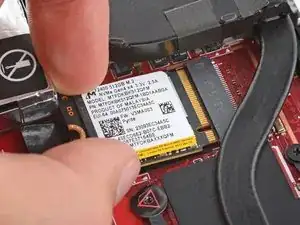
Folge dieser Anleitung, um die M.2 2230 SSD in deinem Asus ROG Ally zu ersetzen oder aufzurüsten.
Das ROG Ally hat einen M.2 2230 NVMe PCIe 4.0-Anschluss. Die mitgelieferte SSD ist 256GB oder 512GB groß, aber das ROG Ally unterstützt bis zu 2TB.
Diese Anleitung beschreibt nur, wie du deine SSD physisch entfernen und ersetzen kannst. Du musst die Asus Cloud Recovery verwenden, um deine neue SSD einzurichten und dein Gerät wieder zum Laufen zu bringen, wofür eine Internetverbindung erforderlich ist.
Wenn die SSD, die du installieren willst, zuvor verwendet wurde und noch Daten darauf gespeichert sind, sichere die Daten, bevor du die SSD installierst. Der Formatierungsprozess während der Installation löscht das Laufwerk vollständig.


Ersatzteile

-
-
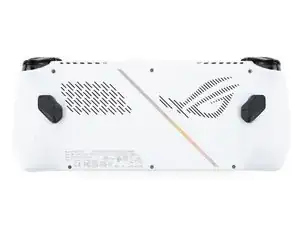
Entferne die fünf 17,2 mm langen Kreuzschlitzschrauben #0, mit denen die Oberkante und die unteren Ecken der Rückabdeckung befestigt sind.
-
Nimm einen Kreuzschlitzschraubendreher #0 und drehe die letzte Schraube in der Mitte der Unterkante komplett heraus. Diese Schraube bleibt im Schraubenloch hängen, es sollte aber ein kleiner Spalt zwischen der Rückabdeckung und dem Rahmen entstehen.
-
-
-
Setze ein Plektrum mit dem flachen Ende zwischen die Unterkante der Rückabdeckung and dem Rahmen nahe der eben gelösten Schraube ein.
-
Stelle das Plektrum steil und schiebe es unter die Rückabdeckung.
-
-
-
Schiebe das Plektrum an der Unterkante entlang und um die Ecken der Rückabdeckung herum, um die Clips zu lösen.
-
-
-
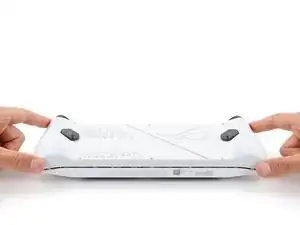
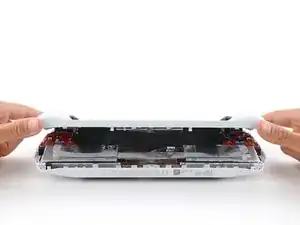
Hebe die Unterkante der Rückabdeckung vom Rahmen weg, um die restlichen Clips zu lösen.
-
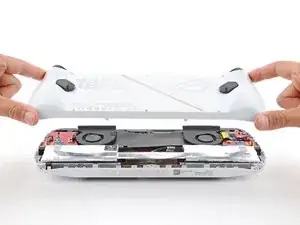
Entferne die Rückabdeckung.
-
-
-
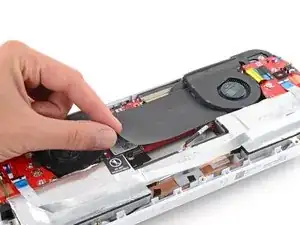
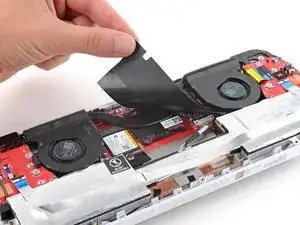
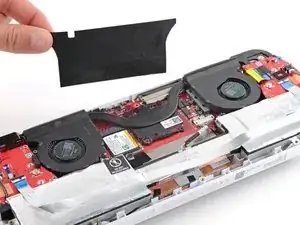
Ziehe die schwarze Kunstoffabdeckung zwischen den Lüftern mit den Fingern ab und entferne sie.
-
-
-
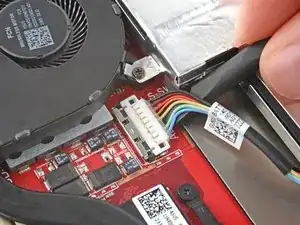
Drücke die Klemmleiste mit dem flachen Ende des Spudgers vom Stecker weg, um ihn zu entsichern.
-
-
-
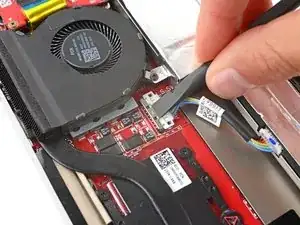
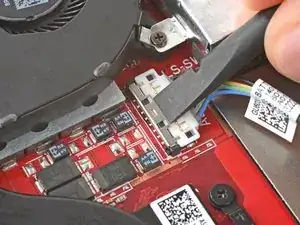
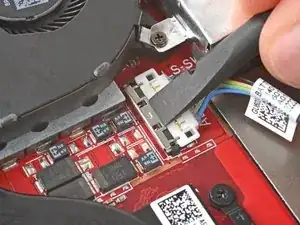
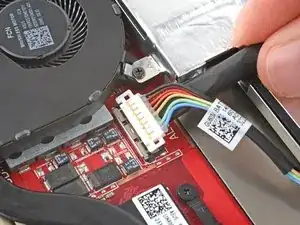
Setze einen Spudger mit dem flachen Ende unter die Mitte des Akkusteckers.
-
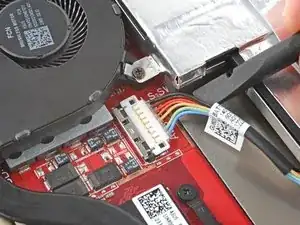
Hebe den Stecker gerade nach oben aus seinem Anschluss heraus und trenne den Akku ab.
-
-
-
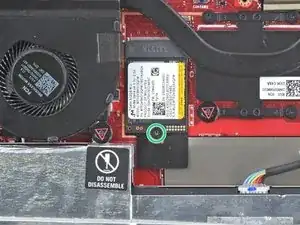
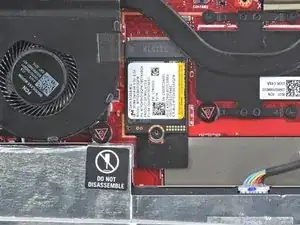
Entferne die 3,4 mm lange Schraube, mit der die SSD befestigt ist, mit einem Kreuzschlitzschraubendreher #0.
-
-
-
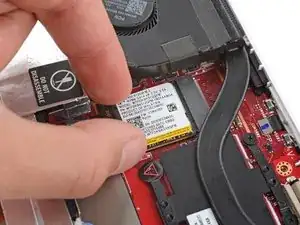
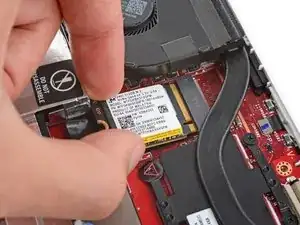
Fasse die SSD an den unteren Ecken und hebe sie leicht an, bis sie sich vom Schraubenpfosten löst.
-
Ziehe die SSD gerade aus ihrem Anschluss heraus und entferne sie.
-
-
-
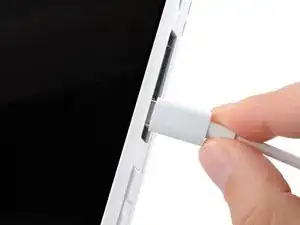
Schließe das Gerät an und schalte es ein. Es sollte in das BIOS-Menü booten.
-
Navigiere zum Tab Erweitert (Advanced) und klicke auf ASUS Cloud Recovery.
-
Folge den Aufforderungen, um die Einrichtung des Geräts abzuschließen.
-











Um dein Gerät wieder zusammenzubauen, befolge diese Anweisungen in umgekehrter Reihenfolge.
Entsorge deinen Elektromüll sachgerecht.
Hat die Reparatur nicht ganz geklappt? Versuche es mit ein paar grundständigen Lösungen, ansonsten findest du in unserem Forum Hilfe bei der Fehlersuche.

Ein Kommentar
Hi Spencer. Look, I wanted to ask you a question, it turns out that my Asus rog ally is stuck on its home screen, as if it could not boot, I checked everything, disk, motherboard and everything is in order, I imagine the bios menu is broken, you could help me with that?