Einleitung
In dieser Anleitung wird gezeigt, wie du die mechanischen Tastenschalter der mechanischen HyperX Alloy Origins Tastatur (Seriennummer HX-KB6RDX und ihre Varianten) austauschen kannst.
Die serienmäßigen Tastenschalter der HyperX Alloy Origins sind maßgefertigte HyperX-Schalter. Sie können jedoch durch eine beliebige Anzahl von anderen MX-Schaltern ausgetauscht werden. Der Austausch eines Tastenschalters der HyperX Alloy Origins kann für manche Leute eine ziemlich schwierige Aufgabe sein, da dafür ein Lötkolben gebraucht wird. Ein neuer Schalter kann jedoch eine Tastatur retten, die vorher kaputt war.
Bevor du zu solch drastischen Maßnahmen greifst, vergewissere dich, dass die Taste, die du austauschen willst, wirklich kaputt ist. Ziehe die Tastatur ab und schließe sie wieder an, setze die Tastatur über die NGENUITY Software zurück und vergewissere dich, dass nichts das Drücken der Taste verhindert. Wenn keine dieser Methoden funktioniert, baue den Schalter aus, indem du die Tastatur aussteckst und an einen gut beleuchteten Ort bringst. Erde dich, bevor du mit dem Austausch beginnst.
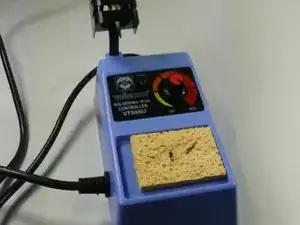
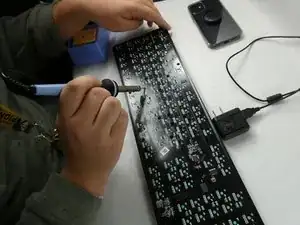
Die Verwendung eines Entlötkolbens oder einer Entlötpumpe (neben einem normalen Lötkolben) wird dringend empfohlen. Die HyperX-Tastenschalter enthalten Pins, die es schwierig machen, das Lötzinn zu entfernen. In dieser Anleitung wird ein einzelner Lötkolben nur zu Demonstrationszwecken gebraucht.


-
-
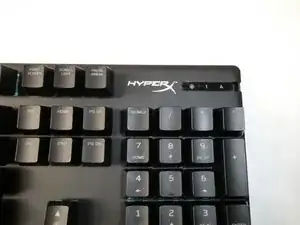
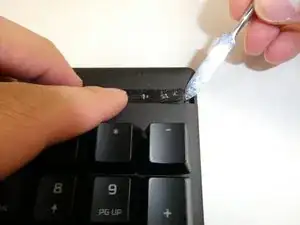
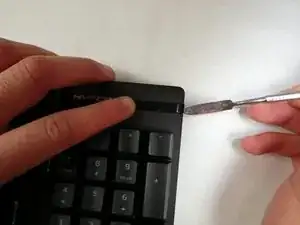
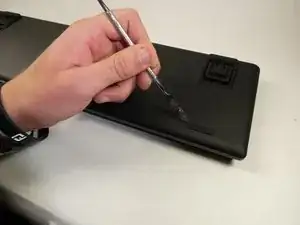
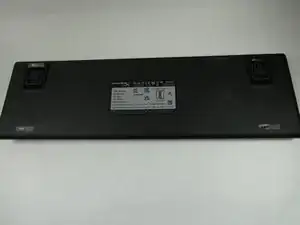
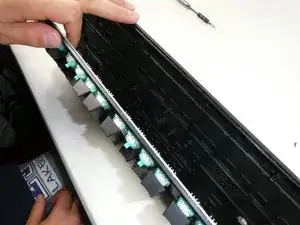
Setze den metallenen Spudger oder ein anderes passendes Werkzeug in den rechten Spalt zwischen Einstellanzeige und Tastatur ein.
-
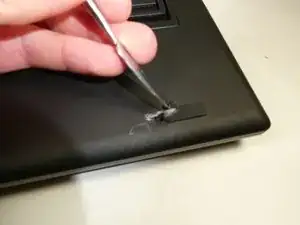
Hebe die Einstellananzeige vorsichtig an, während du die linke Seite der Einstellanzeige nach unten hältst.
-
-
-
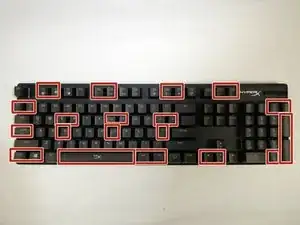
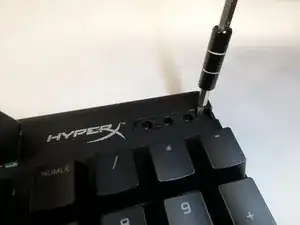
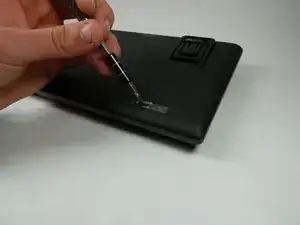
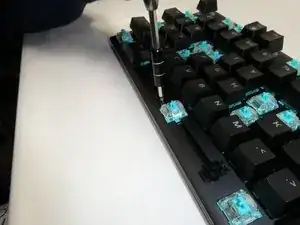
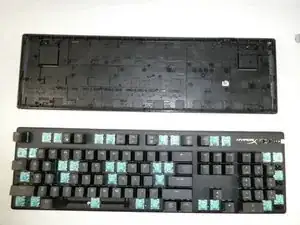
Entferne alle Kreuzschlitzschrauben #0 aus den Öffnungen, die durch den Ausbau der Gummifüsse und der Kunststoff-Einstellanzeige entstanden sind.
-
-
-
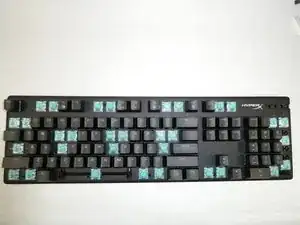
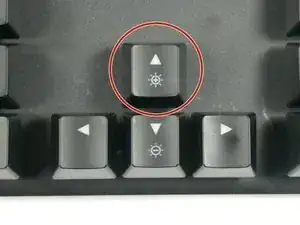
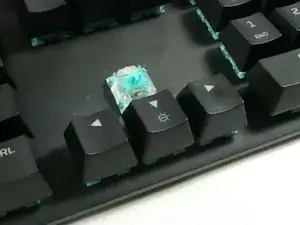
Ermittle den Tastenschalter, der ausgetauscht werden soll.
-
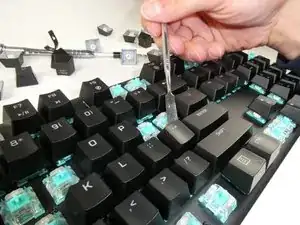
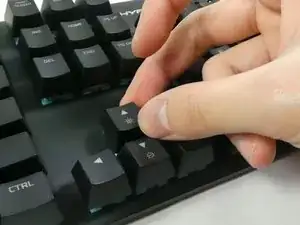
Entferne die Tastenkappe, indem du sie vorsichtig mit deinen Fingern von der Tastatur abhebelst.
-
-
-
Drehe die Tastatur um, sodass die Platine nach oben zeigt.
-
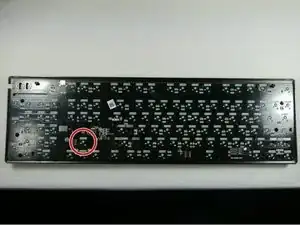
Ermittle den entsprechenden Schalter, der ausgebaut werden muss.
-
-
-
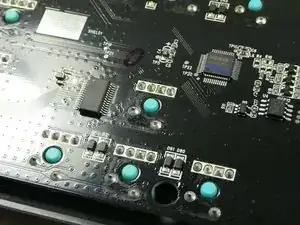
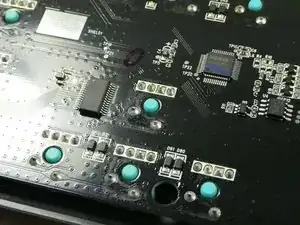
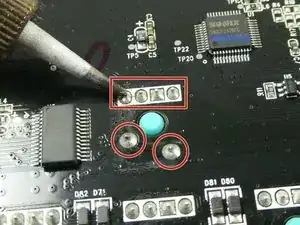
Schmelze das Lötzinn um die vier Pins des LED des Schalters und der beiden unteren Pins des Schaltergehäuses.
-
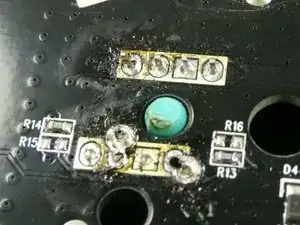
Verwende zum Entfernen des geschmolzenen Lots einen Entlötkolben, eine Entlötpumpe oder eine Entlötlitze.
-
-
-
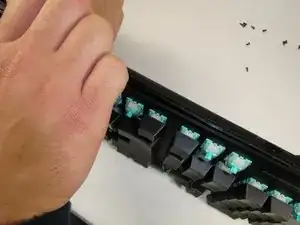
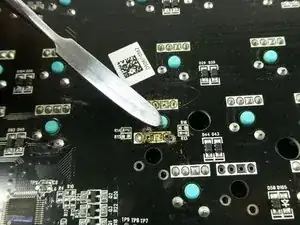
Drücke mit einem Spudger oder einem anderen metallischen Werkzeug fest auf den freigelegten Kunststoff des Schalters. Dadurch wird der Schalter vom Rest der Tastatur abgelöst.
-
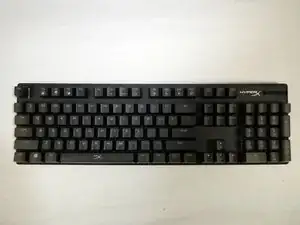
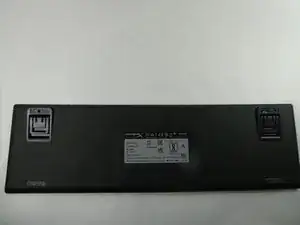
Um dein Gerät wieder zusammenzubauen, folge den Schritten dieser Anleitung in umgekehrter Reihenfolge. Beachte, dass beim Wiederanbringen des Schalters an die Tastatur-Platine der Schalter während des Lötens hinter der Tastatur festgehalten werden muss.

6 Kommentare
Hi, I needed to replace the stabilizers for my spacebar and was able to repaire it successfully by removing the spacebar switch and using the stabilizers from the + key on the keypad which I dont care about. But now when I plug in the keyboard, there's no power at all and no input. If I didn't solder the spacebar switch back on properly, could this cause the whole keyboard to stop working? Also, I decided not to put the + switch back on since I wouldnt be using it anyway.
I need to replace some switches on the same keyboard and I don't know yet. where to buy it or what is the switch model or manufacturer, could you help me with that information?
Gerardo -
Holaaa ando buscando un diagrama del circuito del teclado, ya que al cambiar un led una parte del teclado solo ilumina color rojo y los demas iluman en rgb :C