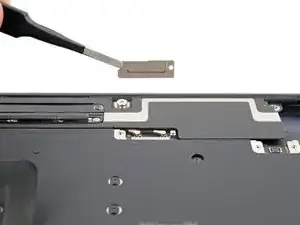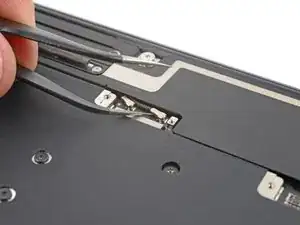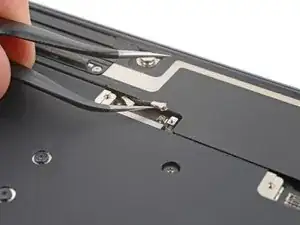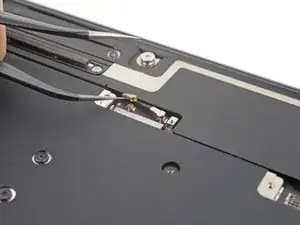
Einleitung

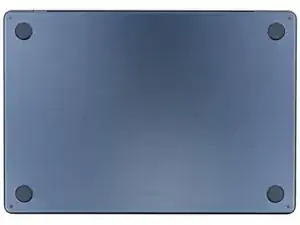
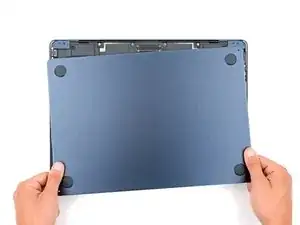
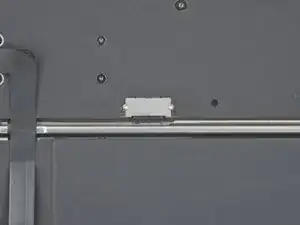
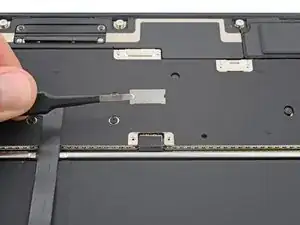
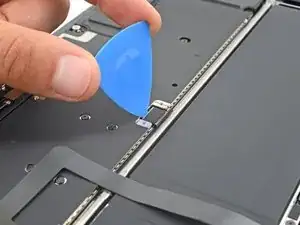
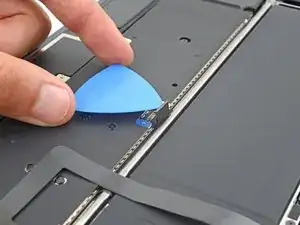
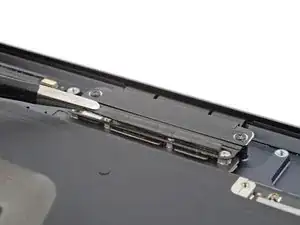
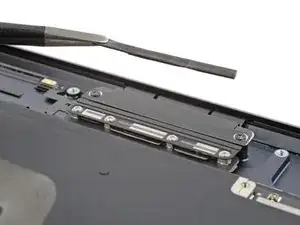
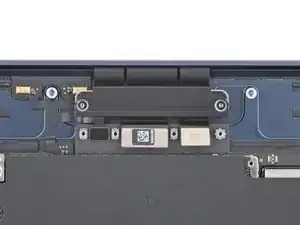
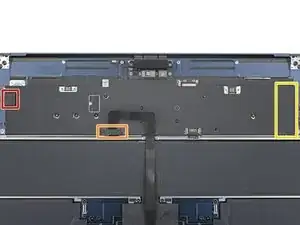
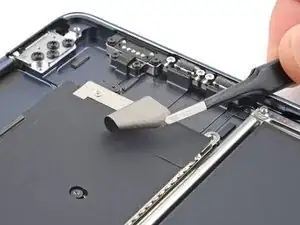
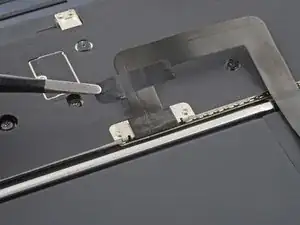
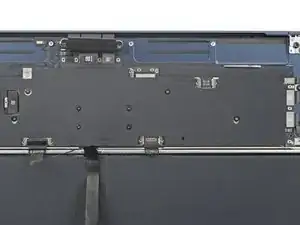
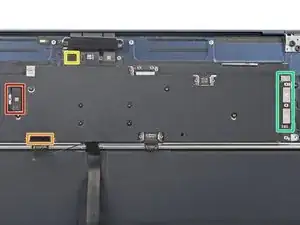
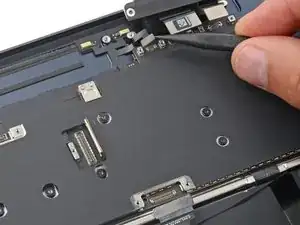
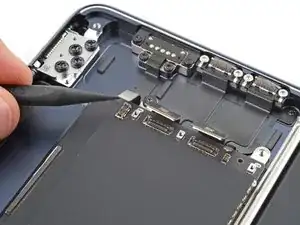
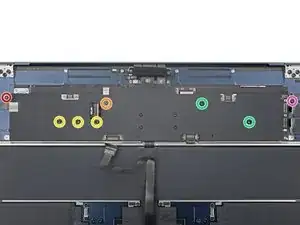
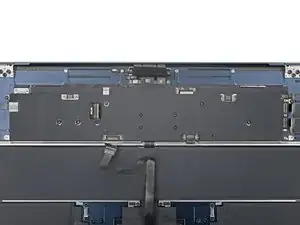
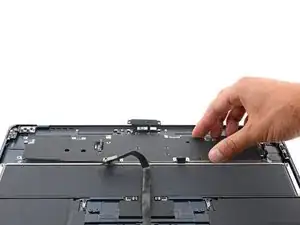
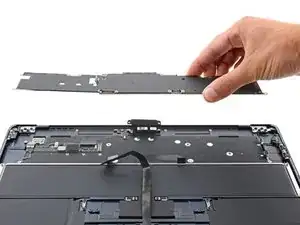
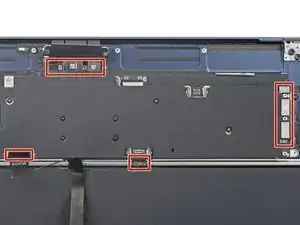
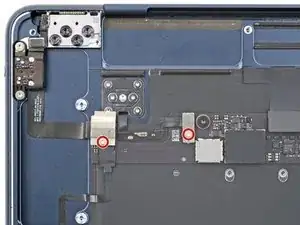
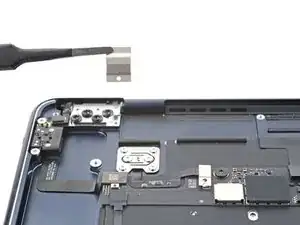
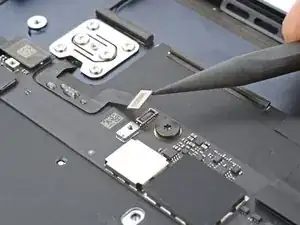
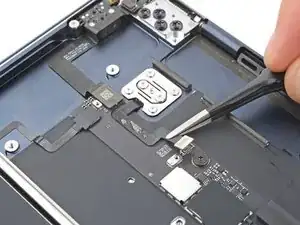
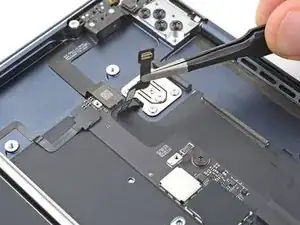
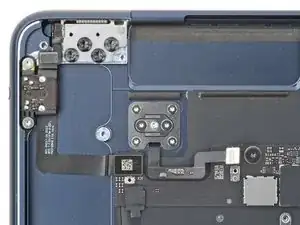
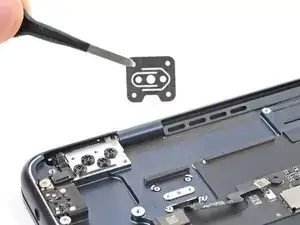
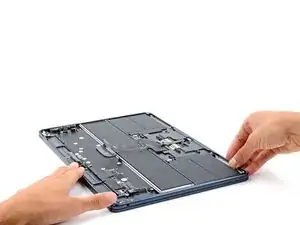
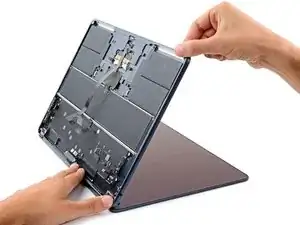
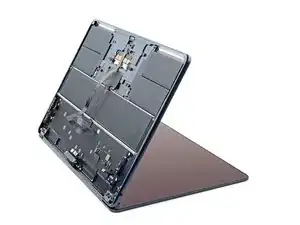
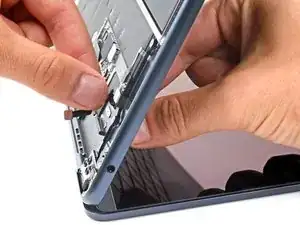
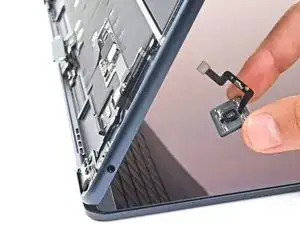
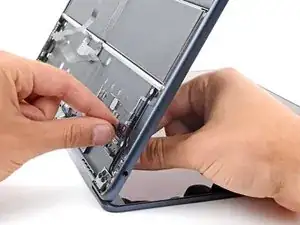
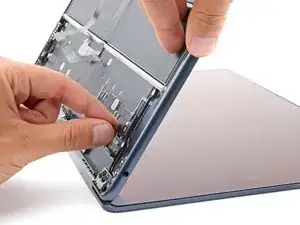
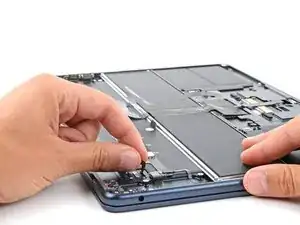
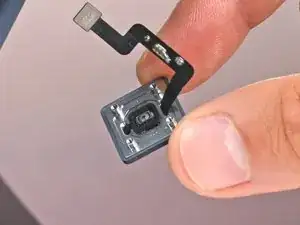
Diese Anleitung zeigt, wie der Touch-ID-Sensor im MacBook Air 15" von 2023 ausgetauscht wird.

Wenn Touch-ID nicht mehr richtig funktioniert, musst du möglicherweise den Sensor austauschen.

Damit Touch ID weiterhin funktioniert musst du auch das Logic Board durch ein neues ersetzen, das mit dem Touch-ID-Sensor gekoppelt ist. Der originale Touch ID Sensor des MacBook Airs ist ab Werk mit dem Logic Board gekoppelt — und ohne Apples proprietäres Kalibrierverfahren funktioniert sogar ein originaler Apple Touch ID Sensor eines anderen MacBooks nicht.

  1. rFuP1dp121UXJvuU
    rFuP1dp121UXJvuU
    RdBOkhEeNyU2yrQh
    f3YY51OXlJcifhAq
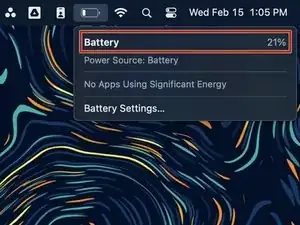
    • Bevor du beginnst, entlade deinen Akku auf unter 25%. Ein geladener Lithium-Ionen-Akku kann sich entzünden und/oder explodieren, wenn er bei der Reparatur versehentlich beschädigt wird.

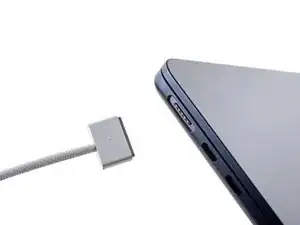
    • Fahre dein MacBook herunter und stecke alle Kabel aus.

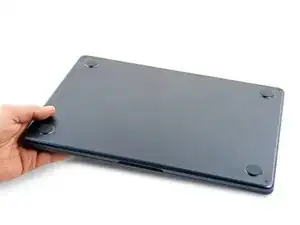
    • Schließe den Bildschirm, drehe den Laptop um und lege ihn hin. Öffne den Laptop erst wieder, nachdem der Akku abgetrennt wurde.

  2. VLe1AqG1xhVfa22F
    VLe1AqG1xhVfa22F
    MSqb2Idxp2QYIk6B
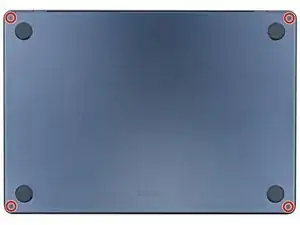
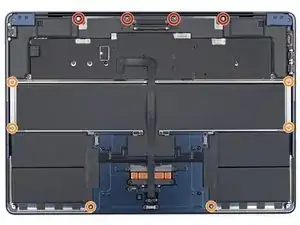
    • Entferne die vier 6,4 mm langen P5 Pentalobe Schrauben, mit denen das Gehäuseunterteil befestigt ist.

    • Halte die Schrauben während der Reparatur gut geordnet und achte darauf, dass jede wieder an ihren ursprünglichen Platz zurück kommt, sonst kann das Gerät beschädigt werden.

  3. OLHZMoIOgBUBInCQ
    OLHZMoIOgBUBInCQ
    oW1DXmHu2xTSOAUg
    npMpHdfBbNnIjgXL
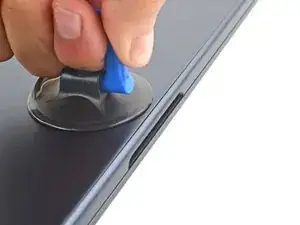
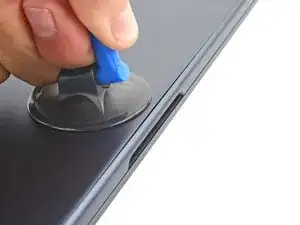
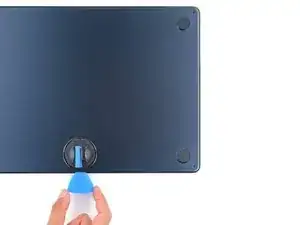
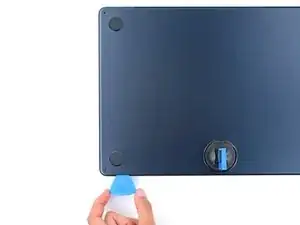
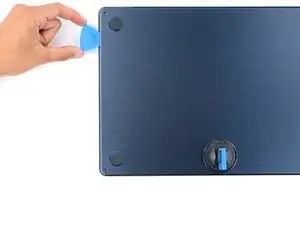
    • Drücke einen Saugheber in der Mitte der vorderen Kante auf das untere Gehäuse fest.

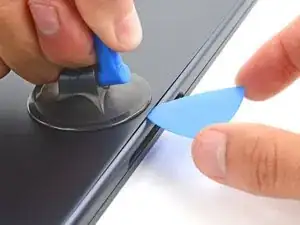
    • Ziehe den Saugheber hoch, bis ein Spalt zwischen dem Gehäuseunterteil und dem Rahmen entstanden ist.

    • Setze ein Plektrum in den Spalt ein.

  4. icfXdnPCDqSNIpIL
    icfXdnPCDqSNIpIL
    sXYsTZUJmWdPIOBO
    FsveCnI6mB4o6vdZ
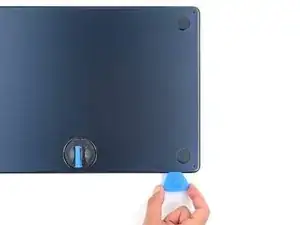
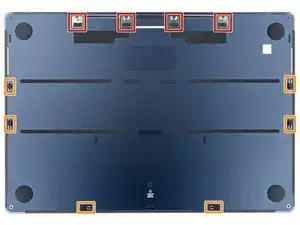
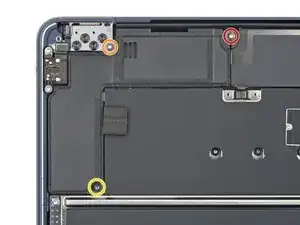
    • Während der nächsten beiden Schritte kann man hören und spüren, wie sechs Klammern gelöst werden. Wenn sich eine Klammer nicht löst, führe das Plektrum weiter ein und versuch es erneut.

    • Schiebe das Plektrum zur unteren rechten Ecke, um die erste Klammer zu lösen.

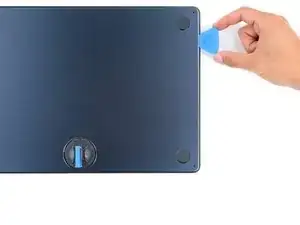
    • Schiebe das Plektrum um die Ecke und entlang der rechten Seite, um die nächsten zwei Klammern zu lösen.

    It is possible to break these off of the lid if you do not understand how they lock. They lock by pressing the lid straight down onto the body, not from the side. If I did it again I would find the clip, and just twist the tool to pull the two halves directly away from each other.

    Geoff Baker -
  5. aOleJq3qgpdhKrNc
    aOleJq3qgpdhKrNc
    ljfTrGXwPbBtFYvF
    3JqJtEyXMAB4RNYM
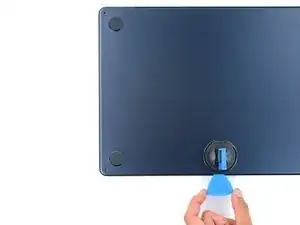
    • Setze das Plektrum in den ursprünglichen durch den Saugheber erzeugten Spalt ein.

    • Schiebe das Plektrum nun um die linke untere Ecke und dann an der linken Seitenkante entlang nach oben, um die restlichen drei Klammern zu lösen.

  6. yUmINYLGDWUvLWTY
    yUmINYLGDWUvLWTY
    HoTdfbFiP5TOXsTJ
    DN2rEokJGdNDZsQk
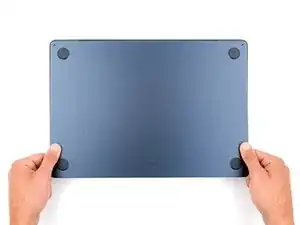
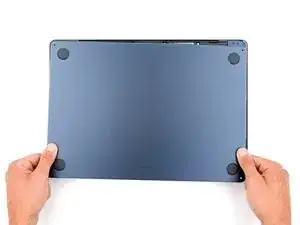
    • Das untere Gehäuseteil des MacBook Pro ist mit vier Schublaschen fest verbunden. Um diese Laschen zu lösen, brauchst du ziemlich viel Kraft. Um deine Hände vor Verletzungen an den scharfen Kanten des unteren Gehäuseteils zu schützen, solltest du Handschuhe tragen.

    • Halte das untere Gehäuseteil flach zum Gehäuse und schiebe es fest und gerade von der hinteren Kante weg, und zwar jeweils eine Ecke nach der anderen, bis sich die Schublaschen lösen.

    • Ziehe die Abdeckung nicht nach oben, bevor sie ganz abgetrennt ist.

  7. UNtWUTpBg4ocEXT4
    UNtWUTpBg4ocEXT4
    44XcoVjlMduNTrDf
    BATrXQ5vhaJNbZqC
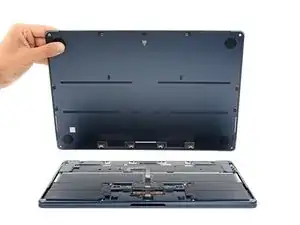
    • Entferne nun das untere Gehäuseteil.

    • Beim Zusammenbau:

    • Setze das untere Gehäuseteil auf und richte die Schublaschen mit den Schraubenköpfen, die sie verdecken, aus. Drücke das untere Gehäuseteil herunter und schiebe es zur hinteren Kante hin, bis die Laschen einrasten.

    • Wenn eine Lasche eingerastet ist, passt die andere vielleicht nicht mehr richtig. Kontrolliere beide Laschen während du schiebst, an der Rückseite darf kein Spalt sein.

    • Wenn die Schiebelaschen vollständig eingerastet sind und das untere Gehäuse richtig ausgerichtet aussieht, drücke es ringsum fest nach unten, um die darunter liegenden sechs Clips einrasten zu lassen.

    • Du solltest sechs klare Klickgeräusche hören und fühlen, wenn sie wieder einrasten.

  8. P2xxSwq3pQFSde6I
    P2xxSwq3pQFSde6I
    2aJ3AgWMLtqjwJrs
    dRRIdlQLRyRbLycf
    • Ziehe das Klebeband über der Abdeckung des Akkusteckers mit einer stumpfen Pinzette oder deinen Fingern ab.

    • Klebe beim Zusammenbau das Klebeband mit den vorhandenen Kleberresten wieder auf der Abdeckung fest.

  9. ytD4SCgCAxXVt24f
    ytD4SCgCAxXVt24f
    cejWTHjtXGxlUdlk
    ZBvCsV2PVr1eRnd1
    • Nimm einen 3IP Torx Plus Schraubendreher und entferne die beiden 1,5 mm langen Schrauben, mit denen die Abdeckung des Akkusteckers befestigt ist.

    • Entferne die Abdeckung.

  10. mBoddjL4FMGvHdAK
    mBoddjL4FMGvHdAK
    SxTDekgXBIIXKMgD
    • Heble den Akkustecker mit einem Plektrum hoch und trenne ihn ab.

    • Um einen Druckstecker wieder anzuschließen, musst du ihn erst über dem Anschluss ausrichten und behutsam auf einer Seite festdrücken, bis er einrastet. Drücke dann die andere Seite herunter. Wahrscheinlich brauchst du mehrere Versuche, bis es klappt.

  11. beoRAcMvXBMBDTxb
    beoRAcMvXBMBDTxb
    2UFcEdqZJ6TvdAOS
    • Der rechte Lautsprecher befindet sich links von dir, da ja das MacBook mit der Unterseite nach oben liegt.

    • Benutze einen 3IP Torx Plus Schraubendreher, um folgende Schrauben zu entfernen:

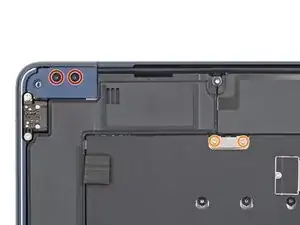
    • Zwei 2,6 mm lange Schrauben, mit denen die Abdeckung des linken Scharniers befestigt ist

    • Zwei 1,5 mm lange Schrauben, mit denen die Abdeckung des Lautsprecherkabels befestigt ist

  12. UlVVZLCERNtye2s1
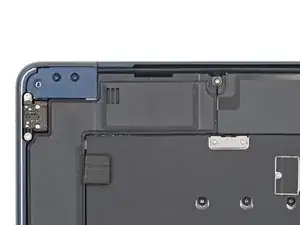
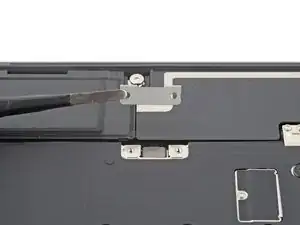
    • Entferne die Abdeckung des Lautsprecherkabels.

  13. eToSnnsDDDnXQ5Qk
    eToSnnsDDDnXQ5Qk
    OgExhfpbKpJkUplc
    4pfXysNNYnuTxhmj
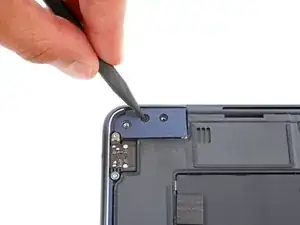
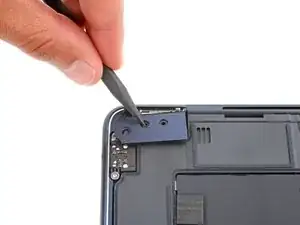
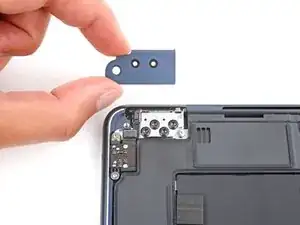
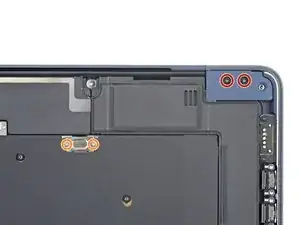
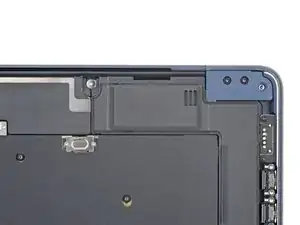
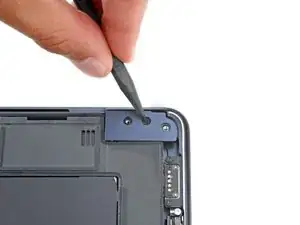
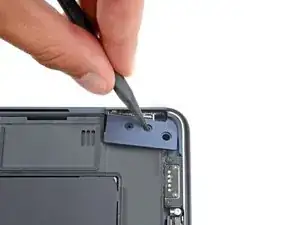
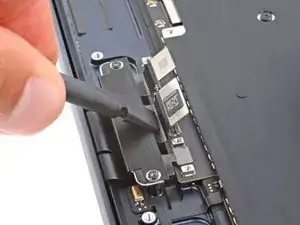
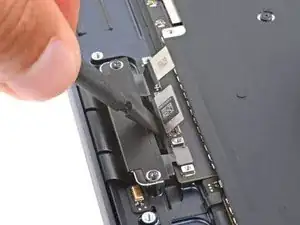
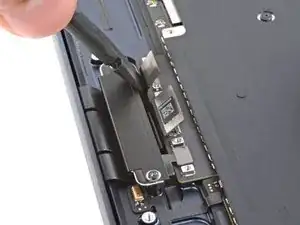
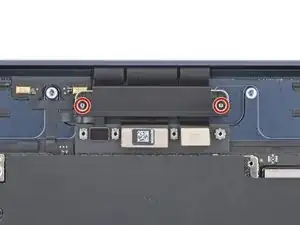
    • Setze einen Spudger mit der Spitze in eines der Schraubenlöcher in der Abdeckung des linken Scharniers.

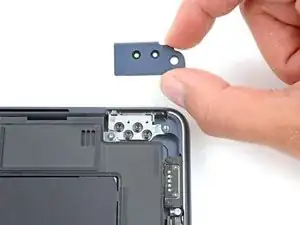
    • Schiebe die Scharnierabdeckung von der rückseitigen Kante weg.

    • Entferne die Scharnierabdeckung.

  14. FAuNhRQJD6ulZ4I1
    FAuNhRQJD6ulZ4I1
    2j6WpHrV2OtM3hX6
    c4FMKOD35D2tTpQx
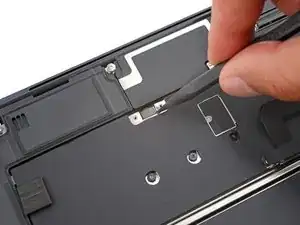
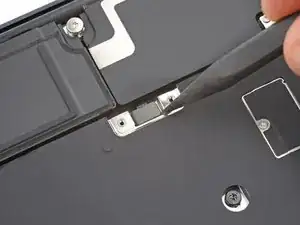
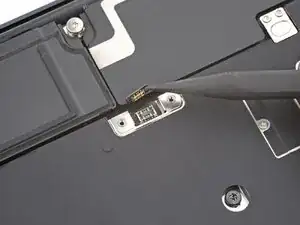
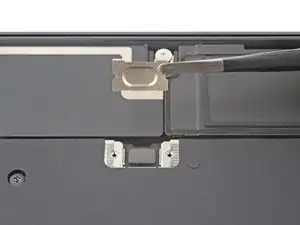
    • Heble den Druckstecker des rechten Lautsprechers mit der Spudgerspitze hoch und trenne ihn ab.

  15. XNgXoInJnA2wCICI
    XNgXoInJnA2wCICI
    Ij3fjdhtKypqLqO5
    • Entferne die drei Schrauben, mit denen der rechte Lautsprecher befestigt ist:

    • Eine 5,5 mm lange 4IP Torx Plus Schraube

    • Eine 2,7 mm lange 4IP Torx Plus Schraube

    • Eine 3,5 mm lange 6IP Torx Plus Schraube

  16. bjKQpDstU2ugorTS
    bjKQpDstU2ugorTS
    uVwpdRrdEXSpnVjD
    WKOIGWFnXUJEGcYs
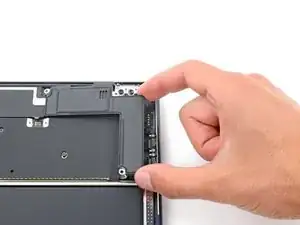
    • Passe auf, dass das Kabel an der rechten Oberkante des Lautsprechers sich nicht am Logic Board verfängt und reißt.

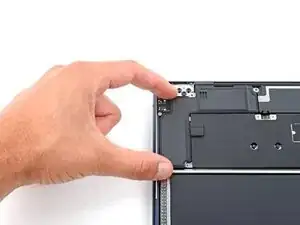
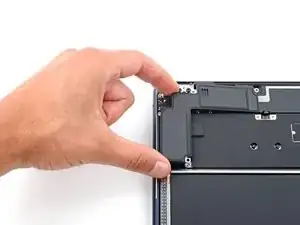
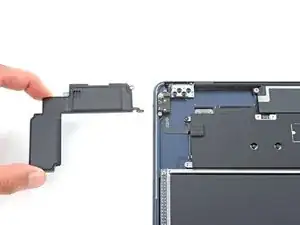
    • Hebe die linke Seitenkante des Lautsprechers über den Rahmen, schiebe ihn nach links und entferne ihn.

    • Schiebe beim Zusammenbau das Lautsprecherkabel unter die linke Kante der Antennenleiste, bevor du den Lautsprecher in seine Vertiefung zurücklegst.

  17. 3ppBhNF1XyxGPNlq
    3ppBhNF1XyxGPNlq
    cUVWYLAPNQBmR6L4
    • Der linke Lautsprecher befindet sich rechts von dir, da ja das MacBook mit der Unterseite nach oben liegt.

    • Nimm einen 3IP Torx Plus Schraubendreher und entferne folgende Schrauben:

    • Zwei 2,6 mm lange Schrauben, mit denen die Abdeckung des rechten Scharniers befestigt ist

    • Zwei 1,5 mm lange Schrauben, mit denen die Abdeckung des Lautsprecherkabels befestigt ist

  18. jfsWEeClNonfraH1
    • Entferne die Abdeckung des Lautsprecherkabels.

  19. yYNtcOlrY36BTNHy
    yYNtcOlrY36BTNHy
    j6lsqZ4povF1C1nC
    nP1Jkjb4HKXAfXh6
    • Setze einen Spudger mit der Spitze in eines der Schraubenlöcher in der Abdeckung des rechten Scharniers.

    • Schiebe die Scharnierabdeckung von der rückseitigen Kante weg.

    • Entferne die Scharnierabdeckung.

  20. nO6v5ZjHek1Y1fcT
    nO6v5ZjHek1Y1fcT
    bFGfq3ZFh6U1SNfg
    aAm25aO5bZbkZOKL
    • Heble den Druckstecker des linken Lautsprechers mit der Spudgerspitze hoch und trenne ihn ab.

  21. ZguHIoTBomlPtKXW
    ZguHIoTBomlPtKXW
    etNrEyoNKRVCfNPW
    • Entferne die drei Schrauben, mit denen der linke Lautsprecher befestigt ist:

    • Eine 5,5 mm lange 4IP Torx Plus Schraube

    • Eine 2,7 mm lange 4IP Torx Plus Schraube

    • Eine 3,5 mm lange 6IP Torx Plus Schraube

  22. FDE4eKVTPD21BBKY
    FDE4eKVTPD21BBKY
    nONyDCQydoEOpskE
    rDuFoKpL5D5ySBCs
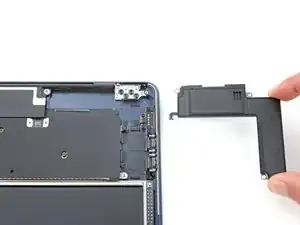
    • Passe auf, dass das Kabel an der linken Oberkante des Lautsprechers sich nicht am Logic Board verfängt und reißt.

    • Hebe die linke Seitenkante des Lautsprechers über den Rahmen, schiebe ihn nach rechts und entferne ihn.

    • Schiebe beim Zusammenbau das Lautsprecherkabel unter die rechte Kante der Antennenleiste, bevor du den Lautsprecher in seine Vertiefung zurücklegst.

  23. uunDHdpFW6iGUvhk
    uunDHdpFW6iGUvhk
    ZNGZwbdsnE2XXvqH
    XThkiBnht2gDvWfb
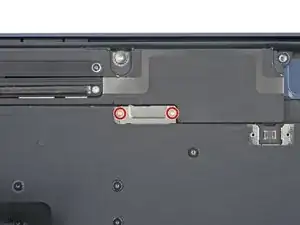
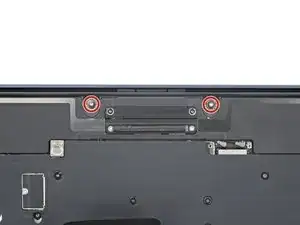
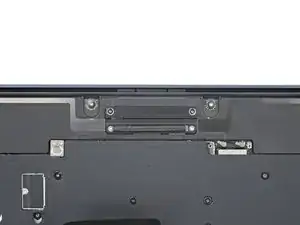
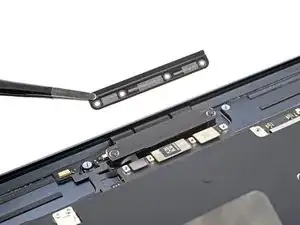
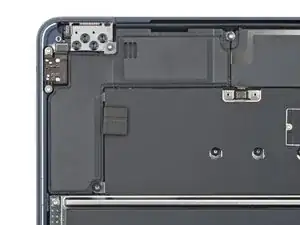
    • Nimm einen 3IP Torx Plus Schraubendreher und entferne die beiden 1,5 mm langen Schrauben, mit denen die Abdeckung der Antennenkabel befestigt ist.

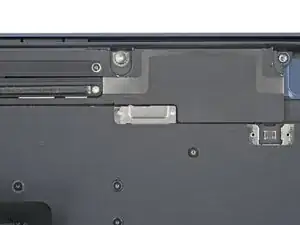
    • Entferne die Abdeckung.

  24. 5tcmZyPUDxsqN1Df
    5tcmZyPUDxsqN1Df
    HNUfmVsiQFspPl1n
    lTQCd4G1Xl3ItTDM
    • Setze eine gebogene Pinzette mit einer Spitze unter den Metallkopf an einem der Antennenstecker und hebe ihn gerade hoch, um den Stecker abzutrennen.

    • Trenne die zweite Antenne ab.

    • Um einen Antennenstecker wieder anzuschließen, musst du ihn erst über seinem Anschluss ausrichten und dann mit dem flachen Ende des Spudgers nach unten drücken. Der Stecker sollte dann einrasten.

    on reconnect, there is very little length to play with on cables for these two push connectors. When re-connecting, leave 2 antennae T5 screws on step 25 loose in order to guide cables on and push them down onto connectors. Then finish tightening T5 screws on the antennae.

    Macrepair SF -
  25. bMJnmSGHQyJpMdBV
    bMJnmSGHQyJpMdBV
    YdDgNbqWlIDXm4V3
    • Nimm einen 4IP Torx Plus Schraubendreher, um die beiden 5,5 mm langen Schrauben zu entfernen, mit denen die Antennenleiste befestigt ist.

  26. jAUGUl2XPDJiLZtj
    jAUGUl2XPDJiLZtj
    JbAFVYanJwsKgZQr
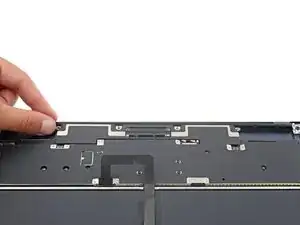
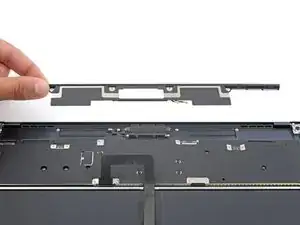
    • Entferne die Antennenleiste.

  27. DK6F4QhDxv53p3eY
    DK6F4QhDxv53p3eY
    NAD4q1bMZLpRMJUV
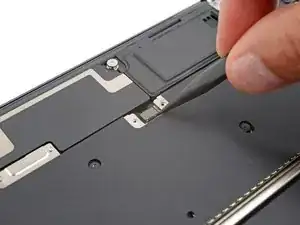
    • Die Abdeckung der Display- und Kamerakabel ist mit zwei Schrauben befestigt. Die Schrauben sind mit einem Schaumstoffpad überklebt.

    • Entferne den Schaumstoff mit einer Pinzette oder deinen Fingern.

    • Die Kleberreste sollten genügen, um den Schaumstoff beim Zusammenbau wieder zu befestigen. Wenn er nicht hält, klebe ihn mit doppelseitigem Klebeband fest.

  28. rROB2fNLptEtH2Jm
    rROB2fNLptEtH2Jm
    DuVLSfChRUNTSF4E
    5MpVSEr3EFn6TgAa
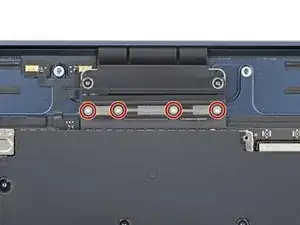
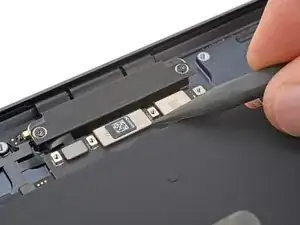
    • Nimm einen 3IP Torx Plus Schraubendreher und entferne die vier 1,5 mm langen Schrauben, mit denen die Abdeckung der Display- und Kamerakabel befestigt ist.

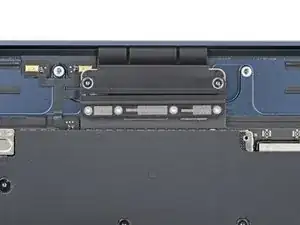
    • Entferne die Abdeckung.

  29. CB2HbF1FkBS2Al2A
    CB2HbF1FkBS2Al2A
    m2iPy5KigAdZm2jM
    FiCCi5ocEZEKtZ5X
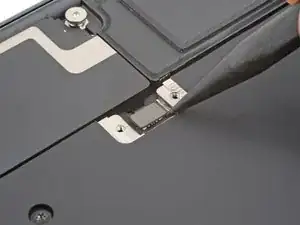
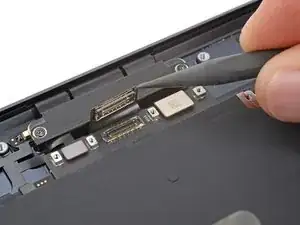
    • Heble die Druckstecker des Display- und Kamerakabels mit dem Spudger hoch und trenne sie ab.

  30. uGtSLagKAWwHC2Fi
    uGtSLagKAWwHC2Fi
    dYapItaRa3o4ZLTk
    LsdDFaCKhnRLEoPO
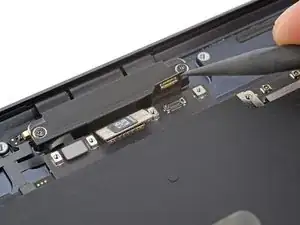
    • Drücke beim Zusammenbau die Display- und Kamerakabel vorsichtig mit dem flachen Ende des Spudgers unter das Logic Board.

  31. Dswm2SXaAFeWrJKC
    Dswm2SXaAFeWrJKC
    J5DdjJxiFvIUYsMG
    • Nimm einen 3IP Torx Plus Schraubendreher und entferne die beiden 2,8 mm langen Schrauben, mit denen die Display- und Kamerakabel am Rahmen befestigt sind.

  32. OuAccLMQFKURxZHO
    OuAccLMQFKURxZHO
    nuGRvg5XQ42WFRfr
    mmc1aSR5ItfFfhXN
    • Entferne mit einer stumpfen Pinzette oder deinen Fingern das Schaumstoffpad und die zwei Stücke Klebeband:

    • Das Schaumstoffpad vom Druckstecker der Kopfhörerbuchse

    • Das Klebeband vom Kabel zum Trackpad

    • Das Klebeband der Abdeckung vom MagSafe- und Thunderbolt-Druckstecker.

    • Klebe das Schaumstoffpad und die Klebebänder beim Zusammenbau mit den Kleberresten wieder fest.

  33. 24EcSp4JGiTGOAsY
    24EcSp4JGiTGOAsY
    uDZKChNrFQcTjdpf
    • Das Trackpadkabel ist leicht mit seiner Metallabdeckung verklebt.

    • Ziehe das Trackpadkabel von seiner Metallabdeckung ab, um die Klebeverbindung zu lösen.

    • Beim Zusammenbau sollten die Kleberresten genügen, um das Trackpadkabel wieder an der Abdeckung zu befestigen. Wenn nicht, dann klebe es mit doppelseitigem Klebeband fest.

  34. 4PLxpMOMq1LDHTtC
    4PLxpMOMq1LDHTtC
    ZiUBGAPgqY2WkwAt
    JOgEe312OKrbRng3
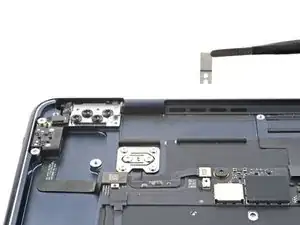
    • Nimm einen 3IP Torx Plus Schraubendreher und entferne die sechs 1,5 mm langen Schrauben, mit denen die Trackpad-, MagSafe/Thunderbolt und Verbindungskabel-Steckerabdeckungen befestigt sind.

    • Entferne die drei Steckerabdeckungen.

    Don't forget Mic Array cover with 2 T3 screws. Located along left forward edge!

    Macrepair SF -
  35. yb6qnS4421GBtrSe
    yb6qnS4421GBtrSe
    cDr3X1VxJjlSDJl2
    BbZnrtERbwotTaWH
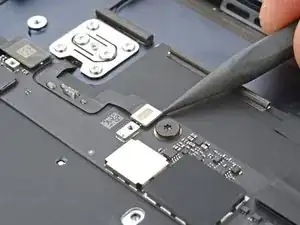
    • Heble alle sieben Druckstecker am Logic Board mit dem Spudger hoch und trenne sie ab:

    • Einer am Verbindungskabel

    • Einer am Trackpadkabel

    • Einer für die Mikrofone

    • Vier an der rechten Seite des Logic Boards für die MagSafe-, Thunderbolt- und Hall-Effekt-Sensorkabel.
  36. 3LANLWC1V4lFF5VC
    3LANLWC1V4lFF5VC
    MIrHvw5lSxrOIQAd
    • Nimm einen 3IP Torx Plus Schraubendreher und entferne die beiden Schrauben an der oberen linken Kante des Logic Boards:

    • Eine 2,6 mm lange Schraube

    • Eine 4,7 mm lange Schraube

    • Nimm einen 5IP Torx Plus Schraubendreher und entferne die restlichen sechs Schrauben vom Logic Board:

    • Drei 3,1 mm lange Schrauben

    • Zwei 3,8 mm lange Schrauben

    • Eine 3,6 mm lange Schraube

    Purple one is a T6!

    Macrepair SF -

  37. fLdLvt2jEEUeqVOh
    fLdLvt2jEEUeqVOh
    2YQJSqKFBWtYYWYW
    LdeORTD4QrQgbuNP
    • Fasse das Logic Board an der rechten Seite und entferne es.

    • Beim Zusammenbau:

    • Achte darauf, dass kein Kabel im Weg ist, wenn du das Logic Board in seine Vertiefung absenkst.

    • Kontrolliere nochmals die Kanten des Logic Boards, ob keines der Kabel eingeklemmt ist. Wenn doch, dann ziehe es vorsichtig mit der Spudgerspitze heraus.

  38. IOBclTFD1nNd3TGe
    IOBclTFD1nNd3TGe
    hxWpIB3QZ5aFdkQW
    dLxiY3NKNZkJSFc4
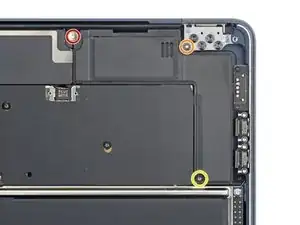
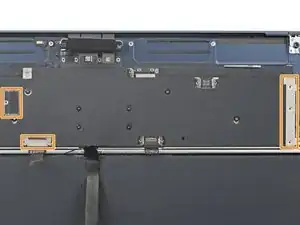
    • Entferne die beiden 1,5 mm langen Torx T3 Schrauben, mit denen die Abdeckungen über den Steckern des Touch-ID-Sensors und des Kopfhöreranschlusses befestigt sind.

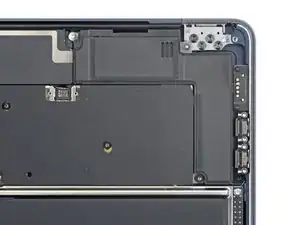
    • Entferne die zwei Abdeckungen.

  39. AiPJ3VZYf5RkvLlG
    AiPJ3VZYf5RkvLlG
    YVsLrZm4YiRM2wrl
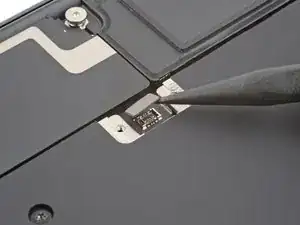
    • Heble den Druckstecker des Touch-ID-Sensors mit einem Spudger von der Tochterplatine hoch.

  40. evPfJyxitIEr2QGH
    evPfJyxitIEr2QGH
    uKWAYNQ2ZSYVSpLn
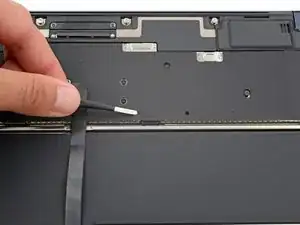
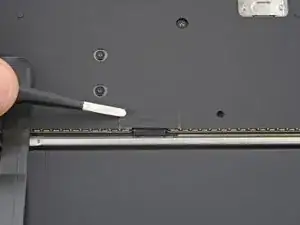
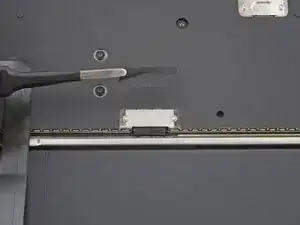
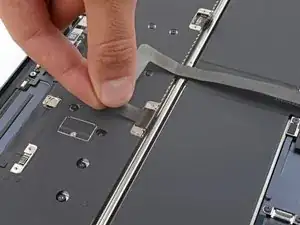
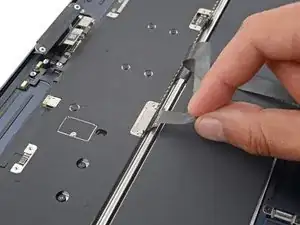
    • Das Kabel zum Touch-ID-Sensor ist leicht am Rahmen festgeklebt.

    • Löse das Kabel zum Touch-ID-Sensor mit einer stumpfen Pinzette oder deinen Fingern vom Rahmen ab.

    • Beim Zusammenbau:

    • Wenn am Kabel zu deinem neuen Touch-ID-Sensor Kleber angebracht ist, dann ziehe die Schutzfolie ab und drücke es am Rahmen fest.

    • Wenn kein Kleber vorhanden ist, dann klebe das Kabel mit doppelseitigem Klebeband, wie z.B. Tesaband am Rahmen fest.

  41. DyCLlqNWatUeWKfa
    DyCLlqNWatUeWKfa
    jJvHZuZbFKagqBDF
    RhEu2OGuZ2ACh3ah
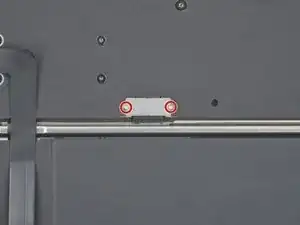
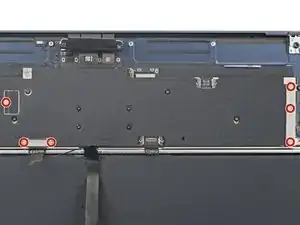
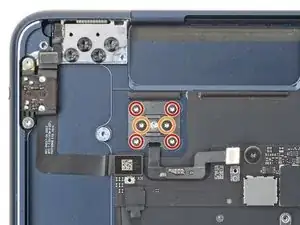
    • Entferne die sechs Torx T3 Schrauben, mit denen der Touch-ID-Sensor und seine Halterung befestigt sind:

    • Vier 2 mm lange Schrauben

    • Zwei 1,7 mm lange Schrauben

    • Beim Zusammenbau:

    • Drehe die Schrauben ein, aber ziehe sie noch nicht fest.

    • Öffne das MacBook und richte den Touch-ID-Sensor auf der Tastatur aus.

    • Schließe das MacBook und ziehe die Schrauben fest.

  42. Jq3vF5ZASNAh3Uoe
    Jq3vF5ZASNAh3Uoe
    IZIU5oZHLBcUjBpN
    DFBxUGb1pPfX3SPY
    • Öffne das MacBook so weit, bis das Hauptgerät von selbst stehen bleibt.

  43. qXDHYQY2KRtpUxtT
    qXDHYQY2KRtpUxtT
    ME3h6EDf4jgeTPAt
    • Ziehe den Touch-ID-Sensor vom Rahmen weg und führe gleichzeitig sein Kabel durch die Öffnung durch.

    • Entferne den Sensor.

  44. eJTAEZ5EfSRa1Ilv
    eJTAEZ5EfSRa1Ilv
    t3oTOnZMSSkb2THQ
    GqxdyH6xr5QLYZZG
    • Beim Zusammenbau:

    • Führe das Kabel des neuen Sensors durch die Öffnung im Rahmen.

    • Achte darauf, dass das Kabel genau passt, so dass der Druckstecker richtig im Anschluss sitzt.

    • Halte das Kabel mit einer Hand und richte den neuen Sensor in seiner Vertiefung aus.

    • Wenn der Sensor richtig sitzt, ziehe das Kabel behutsam vom MacBook weg, damit der Sensor am Rahmen gesichert ist.

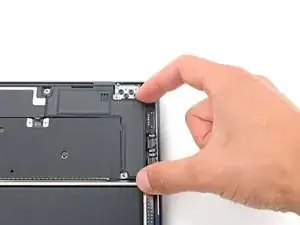
    • Halte den Sensor weiterhin am Kabel fest und schließe langsam das MacBook.

Abschluss

Um dein Gerät wieder zusammenzubauen, folge den Schritten dieser Anleitung in umgekehrter Reihenfolge.

Entsorge deinen Elektromüll sachgerecht.

Lief die Reparatur nicht wie geplant? Probiere es zunächst mit einigen grundsätzlichen Problemlösungen nach Reparaturen. In unserem Forum kannst du Hilfe bei der Fehlersuche finden.

Spencer Day

Mitglied seit: 14/09/22

95358 Reputation

0 Kommentare