Einleitung

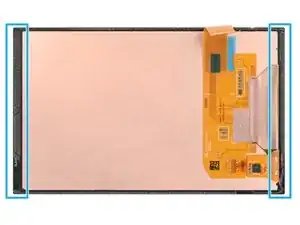
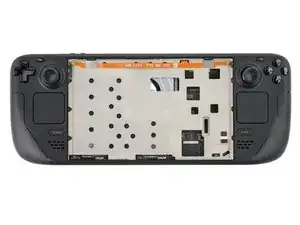
Diese Anleitung zeigt, wie das Display im Steam Deck OLED ausgetauscht wird.

Beachte während der Reparatur die allgemeinen Vorsichtsmaßnahmen gegen elektrostatische Entladungen.

Um die Reparatur abzuschließen benötigst du Ersatzklebestreifen.

You'll need replacement screen adhesive to complete this repair.

  1. wg1CPbiBgYbiTVlf
    wg1CPbiBgYbiTVlf
    mLdVpQ6WWvINGWuE
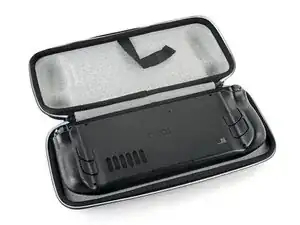
    • Schalte das Steam Deck ein und entlade den Akku auf unter 25 %, bevor du mit der Reparatur beginnst. Ein geladener Lithium-Ionen Akku kann gefährlich werden, wenn er versehentlich angestochen wird.

    • Als zusätzliche Vorsichtsmaßnahme empfiehlt Valve, dass du dein Steam Deck im BIOS in den Battery Storage Mode (Akku-Speicher-Modus) zu versetzen, bevor du mit internen Reparaturen beginnst. Hier steht, wie das geht.

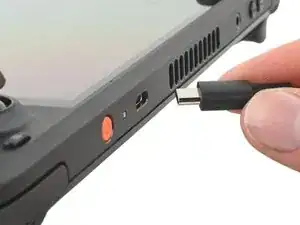
    • Schalte das Steam Deck aus und ziehe alle Kabel ab.

  2. 6UPwoloGBO4tmVoS
    6UPwoloGBO4tmVoS
    BmSYPJmOy6dbHipF
    3EOdQPAGOmiuhoKU
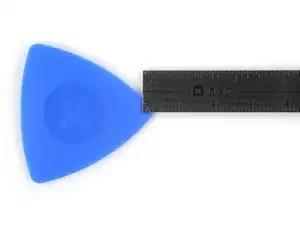
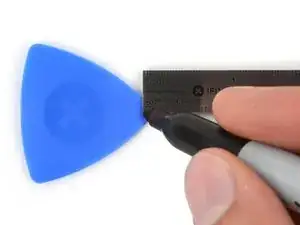
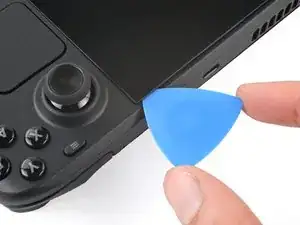
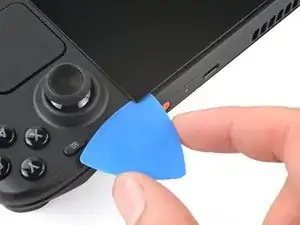
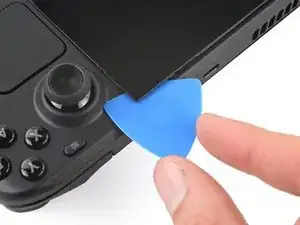
    • Wenn du ein Plektrum zu tief einschiebst, kann das Gerät beschädigt werden. Dieser Schritt zeigt, wie du eine Marke am Plektrum anbringen kannst, damit das nicht passiert.

    • Zeichne mit einem Permanentmarker 3 mm von der Spitze des Plektrums entfernt einen Strich.

    • Du kannst die anderen Ecken ebenfalls mit Strichen in verschiedenen Abständen markieren.

    • Du kannst auch eine Münze so mit einem Klebeband auf das Plektrum kleben, dass sie einen Abstand von 3 mm zur Spitze hat.

    Got to step 2 and realized the fix kit doesn't include an opening pick! Looks like a guitar pick, and I have those lying around. Is that expected? Looks like the pick is used in many steps below. There's a little blue crowbar that isn't mentioned in the instructions. Perhaps that replaces the opening pick?

    Sloan Looney -
    Hi! I can't see which guide you were using when writing this comment. Can you reply here with which guide and fix kit you used?

    Clay Eickemeyer -
    I see you posted this in Meta. I hope it's resolved soon! In the meantime, a guitar pick may work well enough for your repair.

    Clay Eickemeyer -

    what fix kit?

    Meow Purr -

    My fix kit didn't include an opening pick either

    WILLIAM HARRIS -

    Make sure you check inside the black boxes after emptying them. My pick was stuck inside one of the boxes.

    AndyF -

    My AliExpress refurbished screen came with a pick that has a coin-like circle that pops out, so no modification was necessary

    Gijs Leegwater -

    the picture shows 3 cm but the description says 3 mm's. Which one is it?

    John Pena -

    That is a misunderstanding. It is a ruler with a scale for cm, it shows 0.3 cm, i.e. 3 mm.

    VauWeh -

    Oh, come ON!

    Big Ed -

    It will ALWAYS be millimeters on a phone, but this step is ridiculous, skip it!

    Leif DeWolf -

    It's not an Ifixit KIT if it doesn't include everything. You'll need to order the opening pic separately. Or head to Walmart like myself and look for guitar pics. Hopefully, this will work just as well.

    Jaleeljb97@icloud.com -

    No pick in mine as well. It’s really not clear that you have to order this separately when ordering an IPhone SE 202/2022 screen repair kit. Is this the case?

    Jackson Castiglione -

    Frustrated, I ordered a compact package where everything was encapsulated. Useless suction tools could not separate the screen. If it is unable to decouple the screen, then why sucking suction tools you have provided.

    Shourob Datta -

    For my kit the triangle pick was stuck inside the box with the screen not with the other tools maybe it's also there for you

    Henry Scheibehenne -

    Y’all are getting far, FAR too detailed with some of this stuff…. Measuring and marking the pick that you won’t actually use to open the device?!? lol that’s kinda funny. Just heat it up, grab a spudger, and the back just pops right off! The iFixit tech need to stick to the KISS method more often, you know KEEP IT SIMPLE STUPID!!! Like l, for reals, I’ve been doing this stuff for YEARS and using iFixit guides regularly and this is just ridiculous at this point!

    Leif DeWolf -

    Will the phone still work if the sensor assembly on the back of the screen is damaged?

    Mutshidzi Rambau -

  3. dJpWBHw1I1FUfJUB
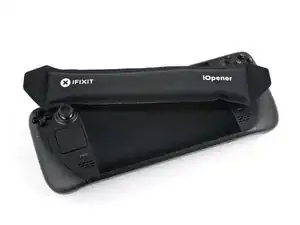
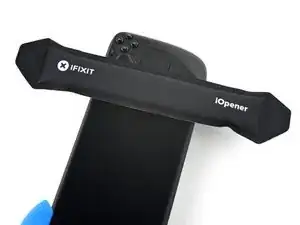
    • Bereite einen iOpener vor und lege ihn eine Minute lang auf die Oberkante des Displays.

    • Du kannst auch ein Heißluftgebläse oder einen Fön benutzen, aber achte darauf das Steam Deck nicht zu überhitzen, das Display, der Kunststoffrahmen und der eingebaute Akkus sind hitzeempfindlich.

  4. qaRKsAipAgaLOX5p
    qaRKsAipAgaLOX5p
    FGLDoFZoDKUmR1R5
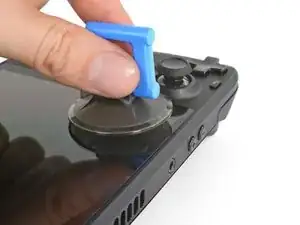
    • Setze einen Saugheber an der oberen linken Ecke so nahe wie möglich an der Kante auf das Display und drücke ihn fest.

    • Wenn dein Display stark gebrochen ist, kann es hilfreich sein, es mit durchsichtigem Klebeband abzukleben, damit der Saugheber besser hält. Alternativ, kann auch starkes Klebeband statt des Saughebers benutzt werden. Wenn das alles nichts bringt, klebe den Saugheber mit Sekundenkleber fest.

  5. mILZAfdNpCd5Fuax
    mILZAfdNpCd5Fuax
    fq5leCxSZqJ6vMqv
    VJDXyaDVx3fRUL4R
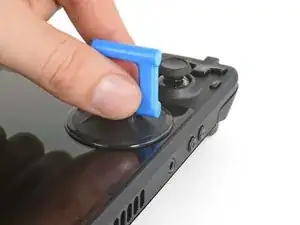
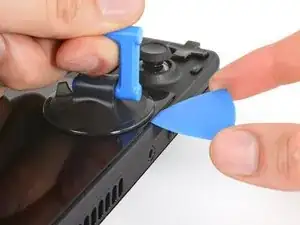
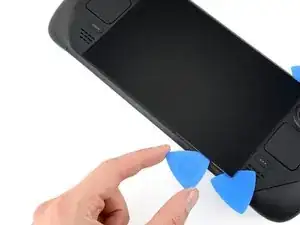
    • Ziehe kräftig und gleichmäßig am Saugheber, um einen Spalt zwischen Display und Gehäuse zu schaffen.

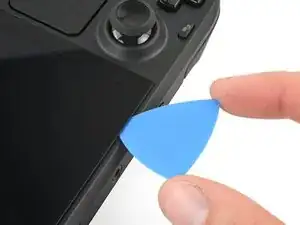
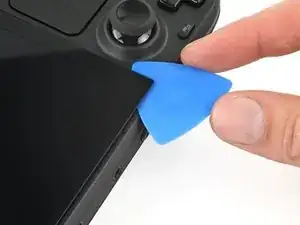
    • Setze die Spitze des Plektrums in den Spalt.

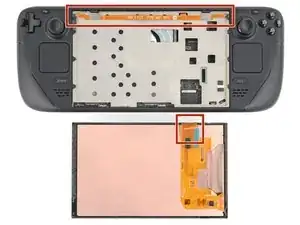
    • Setze das Plektrum nicht weiter als ~3 mm (1/8 Zoll) unter das Display, um zu vermeiden, dass das Display, der Umgebungslichtsensor oder das Sensorkabel beschädigt werden.

  6. Y1nAxFXHVfLADfZe
    Y1nAxFXHVfLADfZe
    xnsAFtDC43q6OGpj
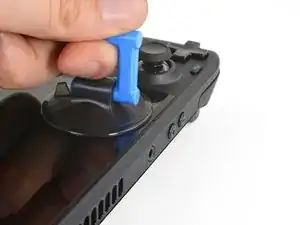
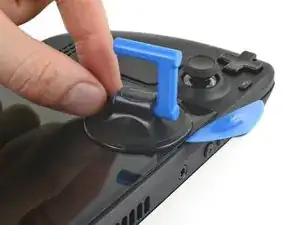
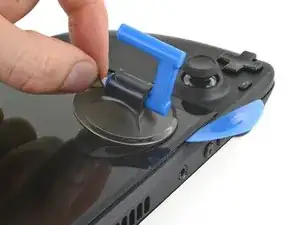
    • Ziehe an der Noppe auf der Rückseite des Saughebers, um ihn vom Display abzulösen.

  7. sLZJGDaxCFvnLpNB
    sLZJGDaxCFvnLpNB
    WEUnXTRrGbfK6Ywn
    rDT16ltAX4fC3qIB
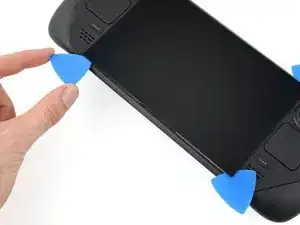
    • Beachte beim Auftrennen des Klebers folgende Hinweise:

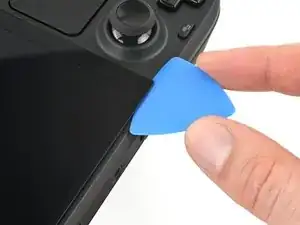
    • Setze das Plektrum an der Ober- und Unterkante nicht tiefer als 3 mm ein, um Schäden an den Sensoren, Sensor- und Displaykabeln zu vermeiden.

    • Setze das Plektrum an der linken und rechten Kante nicht tiefer als 5 mm ein, damit das Display nicht beschädigt wird.

  8. SElDQGfSCdRb6jD1
    SElDQGfSCdRb6jD1
    4yx4U6PgxWmwC3Xb
    mIkAUCSJJO5NvTCd
    • Drehe das Plektrum weiter, so dass die flache Seite zwischen dem Display und dem Rahmen ist.

    • Lasse das Plektrum stecken, damit sich der Kleber nicht wieder verbinden kann.

  9. GRtSZHneFkcguChV
    GRtSZHneFkcguChV
    cxtT1GePM3Vtb535
    1BQm5XNMHcLF5KFI
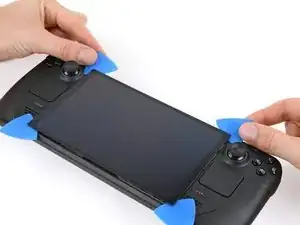
    • Setze das Plektrum an der Oberkante nicht tiefer als 3 mm ein.

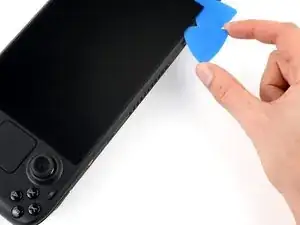
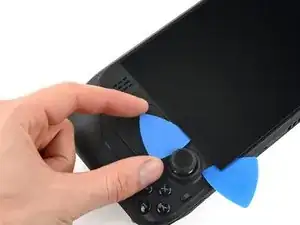
    • Setze ein weiteres Plektrum in die obere linke Ecke ein.

    • Schiebe das Plektrum zur Einschalttaste hin und trenne den Kleber an der Displayoberkante auf.

  10. vWsFMLEy1IHK2nWA
    vWsFMLEy1IHK2nWA
    WdbuacnwOddVAbLR
    5RWkgGZTDVKiZOWR
    • Drehe das Plektrum weiter, so dass die flache Seite zwischen dem Display und dem Rahmen ist.

    • Lasse das Plektrum stecken, damit sich der Kleber nicht wieder verbinden kann.

  11. mfYiymXbEHPhiFU3
    • Erwärme die rechte Seitenkante eine Minute lang.

  12. avs1YVKV3YP6uhGN
    avs1YVKV3YP6uhGN
    kGNOTgNgRsRSxxtN
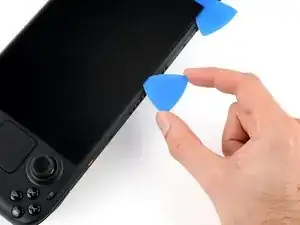
    • Setze das Plektrum an der rechten Kante nicht tiefer als 5 mm ein.

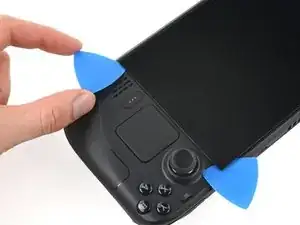
    • Setze ein weiteres Plektrum direkt unterhalb des rechten Joysticks ein.

    • Schiebe das Plektrum zur unteren rechten Ecke hin und trenne den Kleber an der rechten Seitenkante auf.

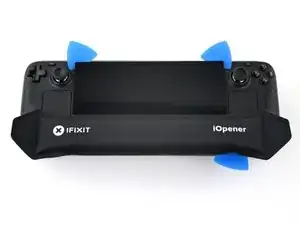
    • Lasse das Plektrum stecken, damit sich der Kleber nicht wieder verbinden kann.

  13. ShtJebACQZ2MaMTZ
    • Erwärme die Unterkante eine Minute lang.

  14. ZpRKRwyZZOYUk5As
    ZpRKRwyZZOYUk5As
    u1wKbPg4ApGOGBXq
    3H2n4WqWceUjcYdO
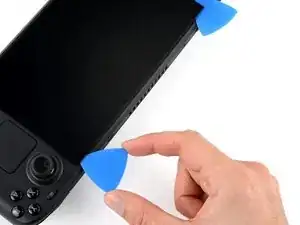
    • Setze das Plektrum an der Unterkante nicht tiefer als 3 mm ein.

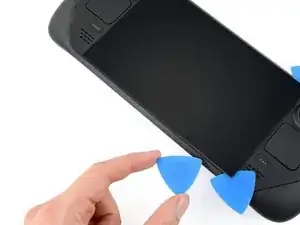
    • Setze ein weiteres Plektrum an der unteren rechten Ecke entlang der Unterkante ein.

    • Schiebe das Plektrum zur unteren linken Ecke hin und trenne den Kleber an der Unterkante auf.

    • Lasse das Plektrum stecken, damit sich der Kleber nicht wieder verbinden kann.

  15. IVcIr3VlUdxtMFet
    IVcIr3VlUdxtMFet
    vJLyi2UaNPjCXOAX
    V6EfGhVv3tP3ZIG2
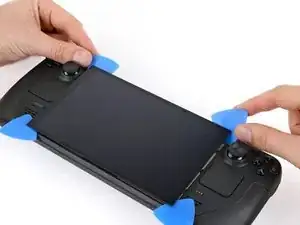
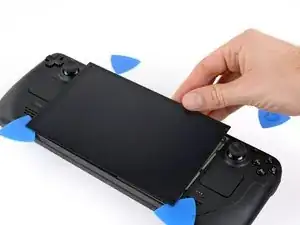
    • Fasse die beiden Plektren an der Oberkante.

    • Heble nach oben, bis sich die Oberkante des Displays vom Rahmen abhebt und du sie mit den Fingern fassen kannst.

    • Wenn das Display noch festklebt, dann überprüfe, ob es noch Stellen an den Rändern gibt, die festhängen. Wenn du einen Fön verwendest, kannst du damit diese Stellen nochmals leicht erwärmen.

  16. NXVOKhhYh2yE2Fmx
    NXVOKhhYh2yE2Fmx
    FAhorkjcSoS5tkRr
    Z4hYHBEpL2GYGBIC
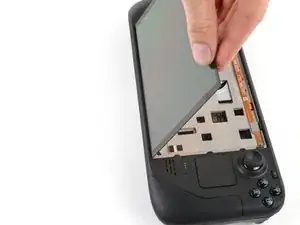
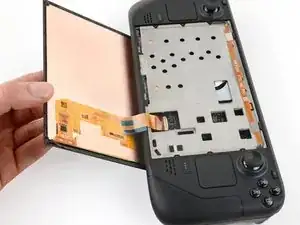
    • Sei vorsichtig mit dem Display. Wenn die Kabel zu stark angespannt werden, können die Anschlüsse auf der Hauptplatine beschädigt werden.

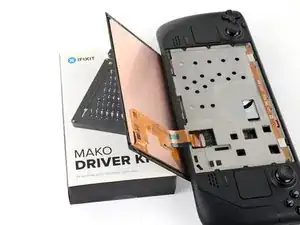
    • Klappe das Display über die Unterkante des Rahmens.

    • Stütze das Display mit einer kleinen Schachtel oder einem Buch etwa 2,5 cm hoch ab.

    • Wenn du keine Schachtel oder ein Buch zur Hand hast, dann halte das Display während der nächsten zwei Schritte fest.

  17. AIPFmmo1RToi1WoE
    AIPFmmo1RToi1WoE
    5lApQXUowNv1jPSt
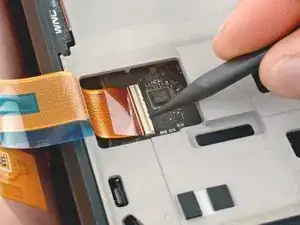
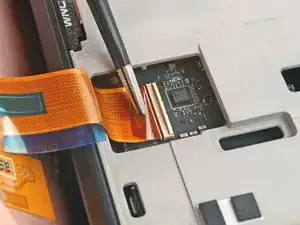
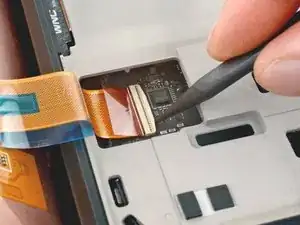
    • Klappe den Sicherungsbügel an der Außenkante des ZIF-Anschlusses mit dem Fingernagel oder der Spudgerspitze hoch.

    • Berühre nicht die kleinen SMD-Bauteile um den Stecker.

  18. 2h6KJfJsQxHmTMSl
    2h6KJfJsQxHmTMSl
    Y1UPr652FOrjMVd1
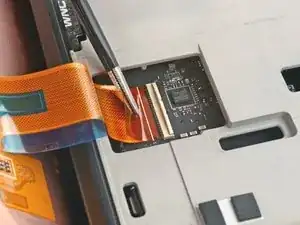
    • Fasse das Displaykabel mit den Fingern oder einer Pinzette an der Zuglasche an, schiebe das Kabel gerade aus dem Anschluss heraus und trenne es ab.

  19. OMp6NfZZSo2RMreA
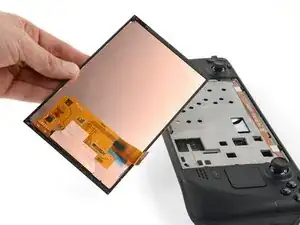
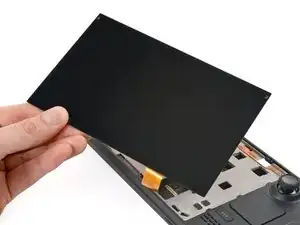
    • Entferne das Display.

    • Verwende diese Anleitung, um neue Klebestreifen anzubringen und das Display wieder festzukleben.

Abschluss

Verwende diese Anleitung, um neue Klebestreifen anzubringen und das Display festzukleben.

Entsorge deinen Elektromüll fachgerecht.

Lief die Reparatur nicht wie geplant? Versuche es mit einigen grundsätzlichen Lösungsansätzen, ansonsten findest du in unserem Steam Deck OLED Forum Hilfe bei der Fehlersuche.

Clay Eickemeyer

Mitglied seit: 19/09/22

81619 Reputation

6 Kommentare

I successfully swapped matte/glossy OLED model screens this way. First boot after swap had a frazzled screen. Hard reset fixed the problem instantly.

keyscameron -

Is this compatible with limited edition?

Joen Liwanag -

the steps are the same for both OLED models. However the LE comes stock with a matte screen, standard model with glossy screen

keyscameron -

Is it possible to upgrade Steam Deck 512GB LCD model to better matte OLED screen?

As well as upgrade the WiFi card?

gurenmkd -

No for the screen, i do not know for wifi. i doubt it.

keyscameron -

Are connectors for screen same in lcd steam deck and oled screen? And possible to connect both with some alternative?

Ferryman charon -