Einleitung

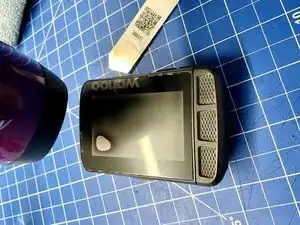
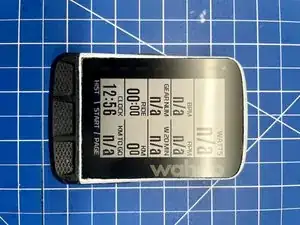
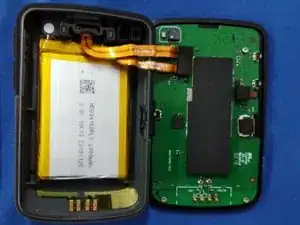
Es gibt kaum Informationen wie man das Display oder den Akku bei einem Wahoo Elemnt Roam (WFCC4) ersetzt. Ich habe deswegen eine grobe Anleitung geschreiben, die auf meinen eigenen Erfahrungen basiert.

Das Gehäuse zu öffnen und die Komponenten zu tauschen ist nichts für Zartbesaitete. Besonders der Akkuwechsel erfordert mittlere bis fortgeschrittene Lötkenntnisse. Wenn Du versehentlich eine Komponente beschädigst, wie z. B. die Hauptplatine oder ein Flexkabel, wirst Du keine Ersatzteile finden.

Mir ist aufgefallen, dass ein Akku mit einer minimal abweichenden Spannung, z. B. 3,7V anstatt 3,8V, die Software des Akku-Algorithmus durcheinanderbringt. Die Akkulaufzeit ist die gleiche, für mich sogar besser als vorher, aber das Gerät schaltet bei 40% bereits ab. Sollte man berücksichtigen.

  1. goK66ERbD4MnJXOo
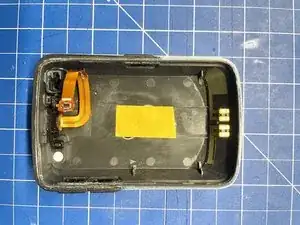
    • Das Gehäuse besteht aus 3 Teilen:

    • Das Unterteil, in dem sich der Akku, USB Ladebuchsen und Gummitasten an der Seite befinden.

    • Das Oberteil, mit der Hauptplatine, LEDs und Gummitasten oben.

    • Das Display welches mit dem Oberteil verklebt und mit der Hauptplatine über zwei Flexkabel an der linken Seite verbunden ist.

    • Um den Kleber aufzuweichen benutze einen ein Heißluftgebläse (mit niedriger Temperatur) oder einen Fön und erhitze das Gehäuse rundherum.

    • Benutze ein kleines Metall-Öffnungswerkzeug um das Gerät aufzuhebeln. Dafür brauchst Du Zeit und Geduld. Das Gerät ist verklebt wie Hölle!

    • Sei vorsichtig es nicht auseinanderzureißen - Du könntest die Kabel beschädigen, die das Display mit der Hauptplatine verbinden.

    • Der Akku reagiert sensibel auf Hitzeeinwirkung: versuche die Hitze eher nach außen zu lenken um ein Beschädigen des Akkus zu vermeiden.

  2. 6Ha1vwYRjkBTEHgd
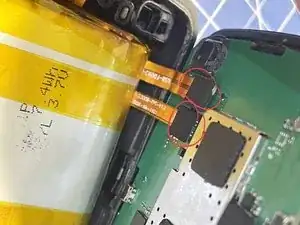
    • Benutze einen Kunststoff-Spudger um die beiden Flexkabel zu lösen, die den USB-Anschluss und den Akku mit der Hauptplatine verbinden.

    • Um die beiden Stecker zu lösen, musst Du diese lediglich anheben und von der Hauptplatine lösen.

    Wissen sie wo man das interne USB C Anschluss Kabel mit den zwei kleinen Lautsprechern kaufen kann? Das ist bei mir defekt.

    Timo N -

  3. 31cAKFVMxrJdXMJJ
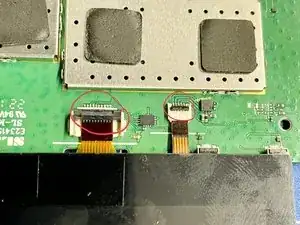
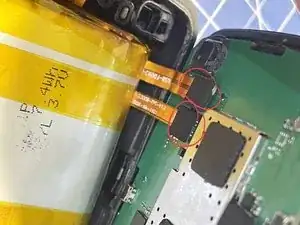
    • Das sind zwei Flexkabel, die das Display und die LEDs mit der Hauptplatine verbinden.

    • Benutze einen kleinen Stift / Spudger um die schwarzen Kunststofflaschen anzuheben, die die Flexkabel in der Buchse sichern (in rot eingekreist).

    • Ziehe die Flexkabel vorsichtig aus den Buchsen.

  4. GUyZFDlmNYJ2CYwK
    GUyZFDlmNYJ2CYwK
    uMRrP1FTCVhn5aVS
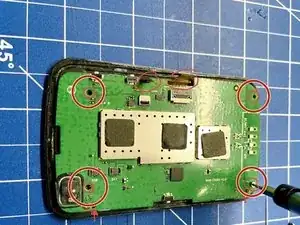
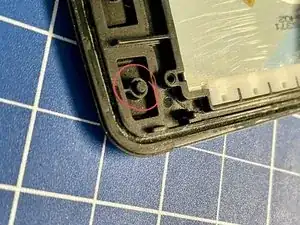
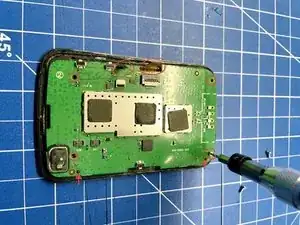
    • Die Hauptplatine wird am oberen Ende des Gehäuses mit vier Torx 5 Schrauben und oben und unten rechts mit zwei Kunststoff-Pins fixiert (siehe Pfeile).

    • Löse die Schrauben mit einem Torx 5-Bit.

    • Stelle sicher, dass du die beiden Flexkabel für das Display und die LEDs gelöst hast, bevor du die Hauptplatine entnimmst.

    • Nachdem du die Hauptplatine herausgenommen hast, ziehe die beiden weißen Gummistreifen mit den LEDs heraus.

    • Behalte die 3 kleinen Kunststoff-Verlängerungen für die oberen Gummitasten im Blick. Diese können sich leicht lösen und sind recht klein!

  5. Cn2lYHG3GXgIPKcq
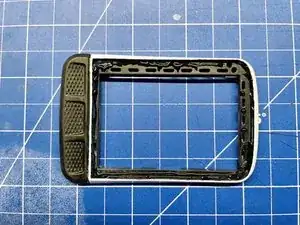
    • Das Display ist sehr fest mit dem oberen Gehäuse verklebt.

    • Benutze ein Heißluftgebläse / einen Fön um den Kleber aufzuweichen und benutze ein kleines, schmales Hebelwerkzeug um das Display vom oberen Gehäuse zu lösen.

    • Und wieder: du wirst Zeit und Geduld dafür brauchen. Es ist sehr wahrscheinlich, dass das Display beim Entfernen beschädigt wird. Also nur machen, wenn Du das Display auch wirklich ersetzen möchtest.

  6. jwBJENwSrkx6yZxW
    • Entferne die Kleberreste vom oberen Gehäuse und reinige die Oberfläche.

    • Trage neuen Kleber auf und setze das neue Display ein.

    • Sei vorsichtig und nimm nicht zu viel Kleber. Das Display sitzt sehr stramm und überschüssiger Kleber tritt aus und verschmutzt das neue Display oder die Löcher des LED-Streifens.

  7. YZRghqFwPDvHCtiQ
    YZRghqFwPDvHCtiQ
    mJBpGwNjtlLOSE3u
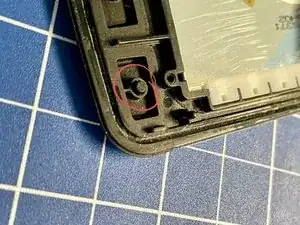
    • Montiere die beiden weißen Gummileisten am oberen Teil des Gehäuses.

    • Stelle sicher, dass die drei kleinen Kunststoffverlängerungen für die Gummitasten an der richtigen Stelle sind. Wenn du diese nicht montierst, werden die Tasten nicht funktionieren und nachträglich kannst Du sie nicht mehr montieren.

  8. KrXVLRCpZcgd3Slp
    KrXVLRCpZcgd3Slp
    r2kwFaaYROFAxXxX
    • Führe die beiden Flexkabel für die LEDs und das Display durch die Kabelführung an der linken Seite der Hauptplatine.

    • Stelle sicher, dass die Hauptplatine an der richtigen Stelle sitzt: finde die beiden Führungsstifte in der oberen und unteren rechten Ecke des oberen Gehäuses (rote Kreise).

    • Montiere mit einen Torx 5-Bit die vier Schrauben, die die Hauptplatine mit dem oberen Gehäuse verbinden (rote Kreise).

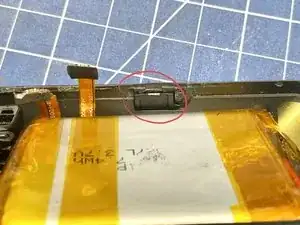
    • Verbinde die beiden Flexkabel mit der Hauptplatine. Stelle sicher, dass die beiden schwarzen Sicherungslaschen (rote Kreise im zweiten Bild) nach oben zeigen, bevor du die Flexkabel einführst.

    • Drücke die beiden schwarzen Kunststoff- Sicherungslaschen herunter (rote Kreise im zweiten Bild) um die Flexkabel zu sichern.

    Gibt's evtl auch noch ein Bild der Platine, wo die USB Buchse zu sehen ist?

    Herman Hosenknopf -

  9. GlvCPpXJQXrRhAQS
    • Der Akku ist mit doppelseitigem Klebeband an die Unterseite des Gehäuses geklebt.

    • Nimm einen Kunststoff-Spudger um den alten Akku vorsichtig aus dem Gehäuse zu hebeln. Das wird wieder etwas dauern und Geduld erfordern, da das doppelseitige Klebeband recht stark ist.

    • Löse das gelbe Kapton-Bandund durchtrenne die beiden Verbindungen vom Akku zur Ladeelektronik.

    • Entsorge den alten Akku über bekannte, regionale Entsorgungsstellen und wirf ihn NICHT einfach in den Müll!

    • Sei vorsichtig im Umgang mit dem Akku und den Kontakten und vermeide, dass sich die beiden Kontakt berühren.

  10. U2GoHKaAcOFJ5k6T
    U2GoHKaAcOFJ5k6T
    mwCIxyYO1jAkt2pG
    iuaNGWCahhy6vKVU
    • Auch wenn der neue Akku mit einer eigenen Ladeelektronik geliefert wird, müssen wir diese übergangsweise benutzen.

    • Entferne Reste der alten Batteriekontakte von den beiden Lötstellen. Sei vorsichtig und reiße die Pads nicht von der Ladeelektronik.

    • Um Konflikte zwischen der Ladeelektonik des alten Akku-ICs und des neuen ICs zu vermeiden, müssen wir diesen entnehmen. Löse den IC mit einem schmalen, flachen Messer.

    • Nimm einen Lötkolben und eine Lötlitze um Lotreste von den Lötpads des IC zu entfernen.

    • Die Lötstelle an der linken Seites des IC (U2) ist die positive Seite und die Lötstelle an der rechtes Seite des IC ist die negative Seite (siehe letztes Bild für die richtige Ausrichtung).

  11. iaFgAcNjH5wNrHmQ
    iaFgAcNjH5wNrHmQ
    iSIoFYaJNXSom5u1
    yLGaxRCpigHjD51J
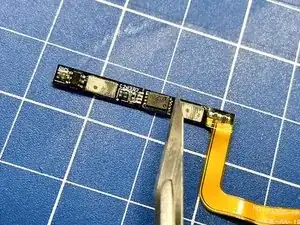
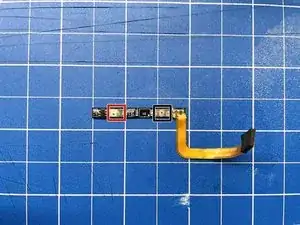
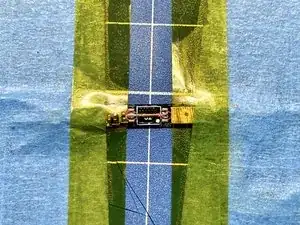
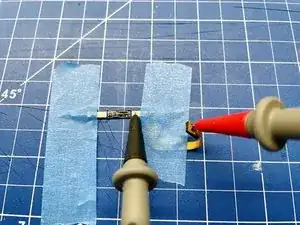
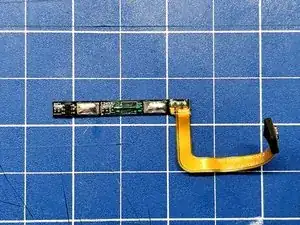
    • Wir müssen ein Stück Kupferlackdraht anlöten um eine permanente Verbindung zwischen dem Minuspol der alten Ladeelektronik und dem Flexkabel herzustellen.

    • Löte ein Stück Kupferlackdraht zwischen die beiden mittleren Lötpads des IC (rote Kreise erstes Bild).

    • Messe mit einem Multimeter den Durchgang vom Minuspol der Ladeelektronik und dem Flexkabel.

    • Bringe etwas Lötzinn an die Lötpads an, um sie für ein späteres Löten vorzubereiten.

    • Du kannst auch etwas Lötstopplack anbringen zum Schutz des Kupferlackdrahts.

  12. KIgtFehT2T2qEMIH
    KIgtFehT2T2qEMIH
    TEM3TC6GUjdKI1lJ
    OZHYUilAbFMrxYHT
    • Entferne das gelbe Kaptonband welches die neue Ladeelektronik schützt.

    • Löse die beiden Kabel mit einem Lötkolben von der Ladeelektronik.

    • Reinige die Lötstelle mit einem Lötkolben und einer Entlötlitze.

    • Füge etwas neuen Lötzinn auf die Lötstellen und löte zwei dünne, flexible Drähte an den Plus- und Minuspol der Ladeelektronik.

    • Berücksichtige die Ausrichtung der Kabel: da du die Kabel um den Akku herumwickeln musst um in das Gehäuse zu passen, löte diese im passenden Winkel an.

    You do know that soldering the battery pads for too long will wick heat into the battery and may melt the separator inside leading to an explosion, right?

    Anchevauls Walker -

    yes, I know.

    Bobbie E. Ray -

    What do you mean by soldier 2 flexible wires to the board? Remove the red and black wires and immediately replace them with the same thing???

    Luke Johnson -

  13. R3BCDVMLEX1pAJWG
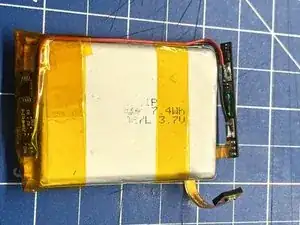
    • Ladeelektronik nach innen umklappen

    • Ladelektronik mit Kapton-Band sichern.

    • Führe die Kabel um den Akku herum und sichere diese auch mit Kapton-Band.

    • Stelle sicher, dass alles fest und aufgeräumt gepackt ist um Platz zu sparen.

    • Messe mit einem Multimeter die Spannung des Akkus um zu prüfen ob die Drähte richtig verbunden sind und um sicherzustellen, dass es keinen Kurzschluss gibt.

    Hi! what is that white circle thing at the bottom left corner? i broke it do you think it matters?

    Tony Hu -

    Hi - I think it might be part of the ambient pressure sensor? It's not part of the electronics though, that's on the PCB, so it should work still, but your elevation data might be off? Just a guess

    Bobbie E. Ray -

  14. hHtGjUOWdwNIKsZP
    hHtGjUOWdwNIKsZP
    hCHDOZKRtUwkFvyJ
    efOYPc34dRgS3trQ
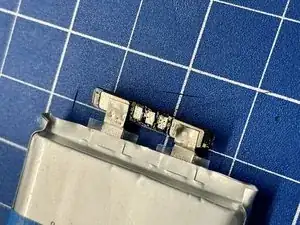
    • Löte den Plus- und Minuspol des Kabels an die Lötstellen der alten Ladeelektronik, welche wir vorhin vorbereitet haben.

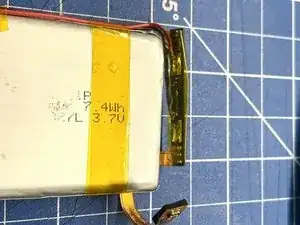
    • Ausrichtung der Ladelektronik und des Flexkabels berücksichtigen. Das Flexkabel muss unter dem Akku und dann darum herum liegen, um die richtige Ausrichtung zum Anschluss auf der Hauptplatine sicherzustellen.

    • Wickle die Ladeelektronik in Kapton-Band und befestige sie nahe am Akku, um ein kleines und aufgeräumtes Paket zu erhalten.

    • Messe die Spannung mit einem Multimeter an den Enden des Flexkabels um die richtige Verkabelung zu überprüfen.

  15. aq5heMdJLDJT2RGB
    aq5heMdJLDJT2RGB
    TNNvqqwcJS5vJuBZ
    • Entferne etwas Material vom Kunststoff-Gehäuse am oberen Ende des Gehäuses, damit der neue Akku gut hinein passt.

    • Bitte berücksichtige die Ausrichtung des Akkus. Das Akku-Flexkabel muss in der unteren Hälfte des Gehäuses liegen, direkt neben dem Flexkabel für den USB-Anschluss.

    • Jetzt ist ein guter Moment um die beiden Gehäusehälften aufeinander zu legen um zu prüfen ob alles richtig sitzt und passt. Wenn Du zu sehr drücken musst, verschiebe den Akku / Kabel /usw. um eine passendere Position zu finden.

  16. vtSys5brK4GBk2aV
    vtSys5brK4GBk2aV
    hyQPbkqLCDcBfJtv
    • Wenn Du mit der Position zufrieden bist, klebe den Akku mit (dünnem!) doppelseitigem Klebeband in das untere Gehäuse.

    • Setze die Kunststoffhalterungen für die 3 Seitentasten wieder ein.

    • Ohne die Halterungen werden die Tasten nicht funktionieren, diese haben auch eine bestimmte Ausrichtung. Stelle sicher, dass die Tasten richtig eingesetzt sind.

    Hi Bobbie,

    Do you remember how the USB connector is mounted on the flat wire?
    Is there a boad or is it sealed?
    Mine is brocken and I want to figure out how to proceed.

    Thanks!

    Vivien Martinez -

  17. LPA5qKZgDWBpjCgQ
    LPA5qKZgDWBpjCgQ
    K5HFfUP1RmYSNosK
    • Verbinde die beiden Flexkabel für den USB-Anschluss und den Akku mit der Hauptplatine.

    • Drücke den On/Off-Schalter um zu testen, ob das Gerät ordentlich startet. Hinweis: Du musst den kleinen, schwarzen Knopf auf der linken Seite der Hauptplatine drücken um das Gerät richtig zu starten.

    • Schließe ein USB-Ladegerät an, um zu prüfen ob das Gerät richtig lädt.

  18. XRZByRCxMDQYv63d
    XRZByRCxMDQYv63d
    HD2ZKjImpVVsaBkJ
    • Wenn Du das Gerät getestet hast und alles sauber und ordentlich sitzt, kannst Du die beiden Gehäusehälften miteinander verkleben.

    • Trage etwas Klebstoff auf die schmale Lippe des Untergehäuses auf, das beide Gehäusehälften verbindet und presse beide Teile aufeinadner.

    • Der beste Weg, um gleichmäßig Druck auf beide Gehäusehälften aufzubringen, ist das Gerät umzudrehen und etwas Gewicht (z.B. eine Wasserflasche) auf die Rückseite des Gehäuses zu stellen.

    • Ich habe B-7000 Kleber benutzt um das Gehäuse zusammen zu bauen und es hat gut funktioniert. Das Gerät wird mit unterschiedlichen Wetterbindungen und Temperaturen konfrontiert, Du brauchst also einen flexiblen Kleber der dafür geeignet ist.

  19. mqkHgsQsQJsxaEyy
    • Entferne die Schutzfolie vom Display und teste das Gerät gründlich.

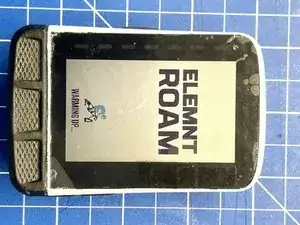
    • Wenn du dich wunderst, dass ich jetzt ein grau/weißes Gehäuse habe... ich habe die Gelegenheit genutzt, um den Gerät eine andere Farbe zu geben.

    Bjr, ou puis je trouver un nouvel écran pour mon Wahoo Roam V1?

    G.S -

    Vous pouvez le trouver sur AliExpress.

    BenZ78 -

Bobbie E. Ray

Mitglied seit: 31/07/22

612 Reputation

27 Kommentare

Thank You. This it’s a good and a reasonable overview of why an electronic technician earns his money.

Good Job.

Edo -

Muito obrigado pela explicação realmente tem pouco conteúdo sobre este assunto na Net

Tuche Tucha -

Is it possible to change top screen layer of gorilla glass w/o replacement of whole screen?

Yura Mykhailyshyn -

I tried with mine... And the glass is super glued to the screen under... Impossible to remove without shattering the panel underneath. I now have to buy a full new screen

Jérôme Urbain -

Kennt jemand die Materialbezeichnung / um welchen Kunststoff handelt es sich beim Wahoo Elemnt Roam Gehäuse?

Danke!!

Steff -

Hi, Many thanks for this very good guide. I just want to change the screen, is it possible to do it without opening the main case ?

Thanks for your answer.

Alain (from France)

Ala Dupir -

Hi - there are two ribbon cables that connect the screen and LEDs to the backside of the mainboard (see step 3). The only way to get to them is by opening the main case. Thanks

Bobbie E. Ray -

I have the same question, my LCD is working fine and i have a replacement frame/glass only ordered from ebay. Can I just replace the glass without replacing the LCD hence only need to glue from the front and not have to open the main case?

WChu -

If all you need to do is to change the glass, you could try using a heat gun to soften the glue that holds the glass in place. However, from my experience, the LCD easily gets damaged during the process,

Bobbie E. Ray -

Hi, wouldn't it be easier to use the old circuit board intact with the new lipo (and removing completely the new circuit board) ?

fosamax -

There's no guarantee that the new battery will work with the old circuit board. At the same time you need the old circuit board for the proprietary ribbon cable. If you can get the battery to work with the old circuit board, then, yes, it'd be easier.

Bobbie E. Ray -

Hi by looking at different tutorials I think that keeping the new circuit board is probably safer anyway, due to the fact the original battery is 3,8v (so the cutting current is 4,35v vs 4,2v for a 3,7v battery, which is awy easier to source...) so I will follow your tutorial.

Thanks.

fosamax -

Good instructions, thank you very much! Question, do you think this battery will fit? It is a bit thick, but ships from the US:

https://www.ebay.com/itm/175263895817?ss...

EasyFix -

Hi, I managed to successfully replace my battery thanks to your nice tutorial. I followed your advice to add a bodge wire to the original circuit and it works great so far. Autonomy seems OK but has not been tested extensively (I'm at 35 % battery ATM and it does'nt shut down so far).

Quite happy with the result for a GPS that was given to me at no cost since it was totally dead before battery replacement. Thanks.

fosamax -

Hi just a follow up. My unit shut down after getting as low as 2 percent charge. It may be a bit too late since I got a sad face logo when plugging my unit to charge. It eventually started to charge after a while but I think it may be a good idea to manually shut it down before to avoid any problem in the future.

fosamax -

Bobbie, would you be interested in replacing the screen on my Roam V1 if i shipped you the unit and of course paid you a fee $?

I simply dont trust myself not to screw it up ,

Let me know

cheers Paul

Paul Brennan -

Eine tolle Anleitung, die ich mir aber leider nicht zutraue. Wäre jemand bereit den Akku meines Wahoo Roam zu tauschen?

E. O. -

Hallo @eochoi

hier im Forum gibt es Hilfe zur Selbsthilfe, Wenn Du jemand suchst, der die Reparatur für Dich durchführen kann, müsstest Du nach einem Fachbetrieb in deiner Nähe umschauen. Oder Du suchst im Internet nach einem Repair Cafe in deiner Nähe.

BenZ78 -

Somebody located the usb replacement? USB-FD093-2.0 part.

Javi -

What’s the size of the original battery?

Alex -

I can see 584158 in the label of the original battery which I think means 58mmx41mmx5.8mm.

I can confirm that it also matches the size I've measured of the battery I've removed (although it's hard to guess the last dimension as the battery is swollen).

AsinoVolante -

Hola, Donde puedo conseguir el cable del conector usb?

Javier Torres -

I'm replacing a battery in Wahoo Roam v1, here are my tips and info:

First YOU SHOULDN'T USE 3.7 V BATTERY. Wahoo Roam V1 uses LiHV battery; 3.8 V nominal, 4.35 V charged. If you'll use standard 3.7 V cell, you'll decrease it's life, and risk another bulged battery. It won't explode or set itself on fire. The DW01A that is usually used on 3.7 V cells has OVP of 4.3 V ± 0.05 V (there are other versions with different OVP).

Do not remove the MOSFET "because there is already one", the more protection the better. Just weld / solder the terminals.

I'd say max cell size is around 654255.

The case is friction welded / CA glued, it's not "normal" glue; heat won't help, nor IPA. You need to breach through the weld with sharp tool, I've used a flathead screwdriver. There is a lip around the whole bottom part of the case, so you shouldn't be able to pierce through. I went through side buttons, but power button side should be better. After getting inside, I pried with thick metal spatula and lifted the case.

Oxmstr -

Do you have another battery to recommend? I'm finding it really hard to find 3.8v 2000mAh batteries of similar size.

AsinoVolante -

Hi, I worked through the guide to replace the internal battery. To open case was quite a challenge. After the replacement everything seems to work execpt the GPS signal. I did reset the device and took to out far from any buildings but it remains in the stage "searching". Any advise would help. Thanks.

André -

I think the gps antenna is connected through 2 of the 4 pins you can see in the first picture of step 16. Maybe the pins are not making proper contact or misaligned?

AsinoVolante -

Do you have to replace the screen with the battery? I would really like it if I didn't have to buy another screen if the one I have works great...

Luke Johnson -