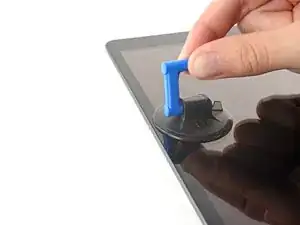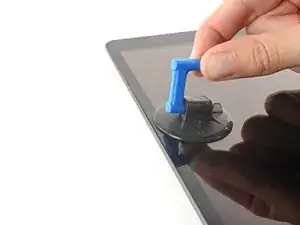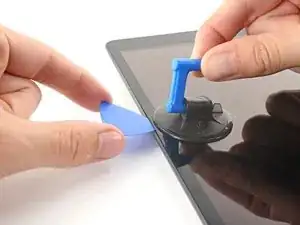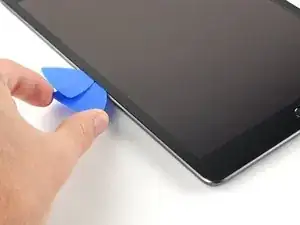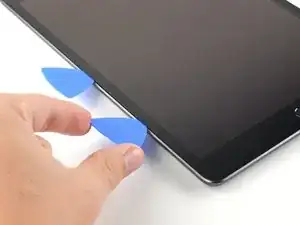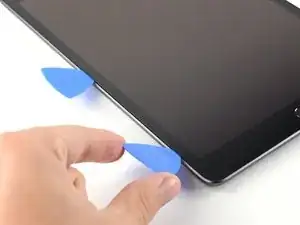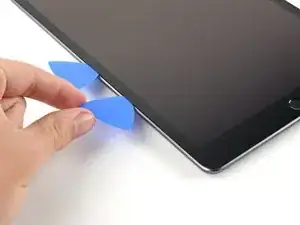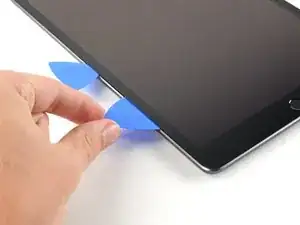
Einleitung

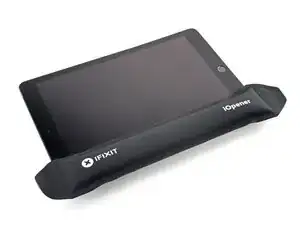
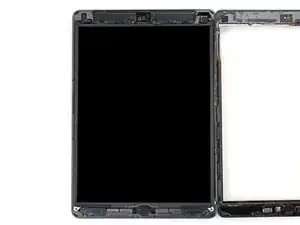
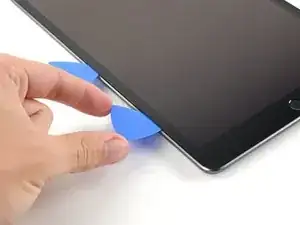
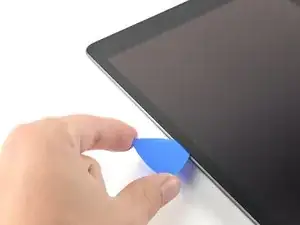
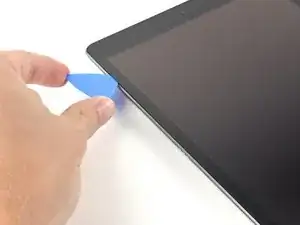
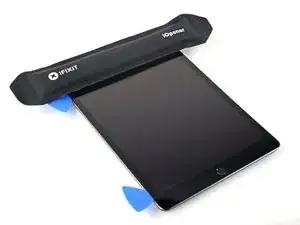
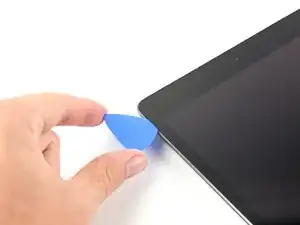
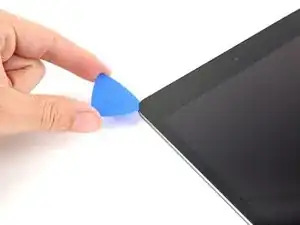
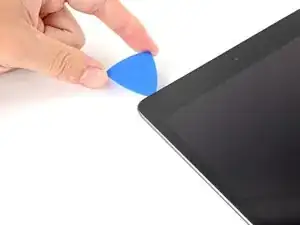
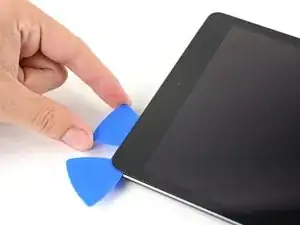
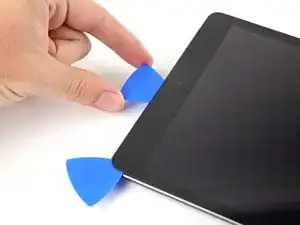
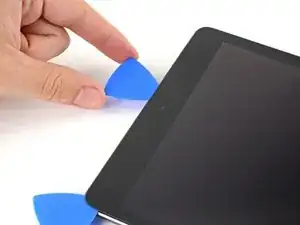
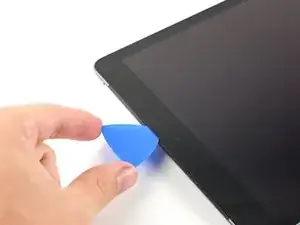
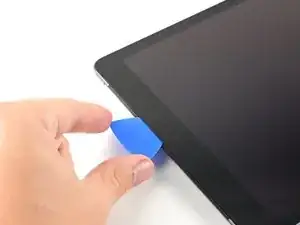
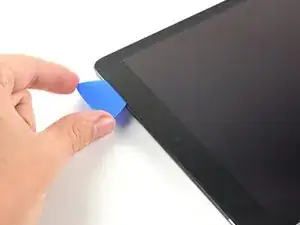
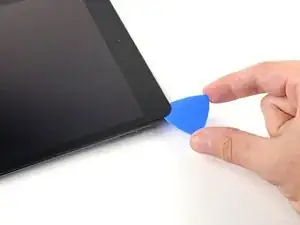
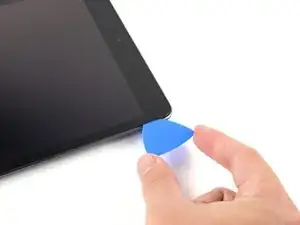
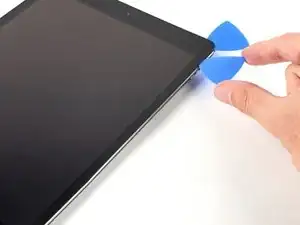
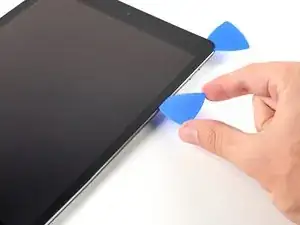
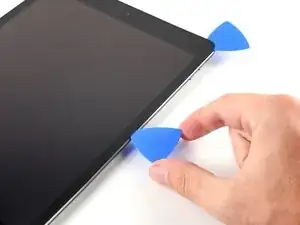
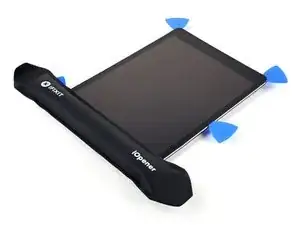
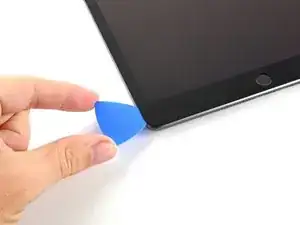
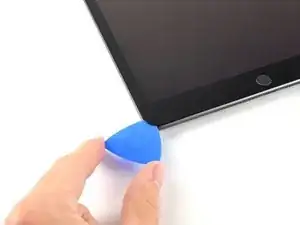
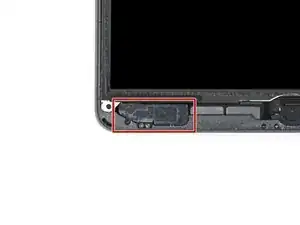
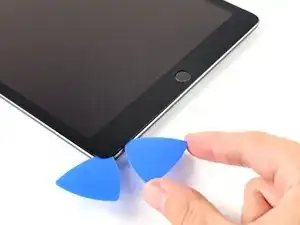
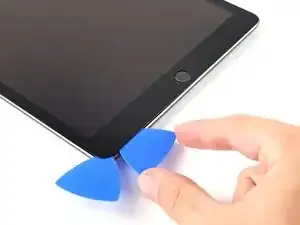
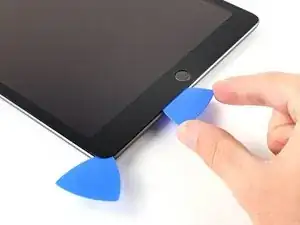
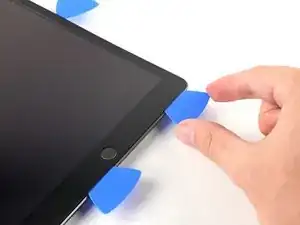
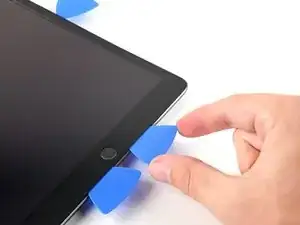
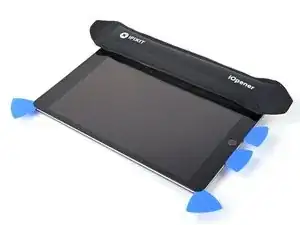
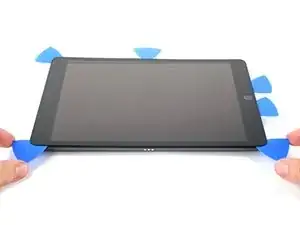
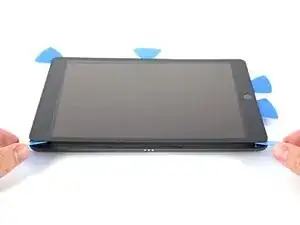
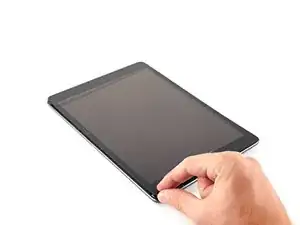
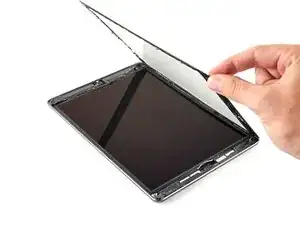
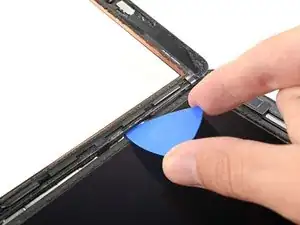
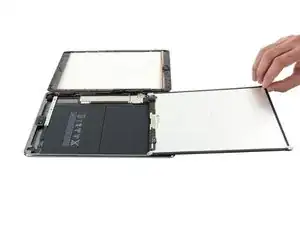
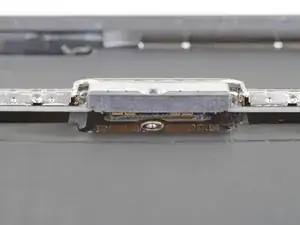
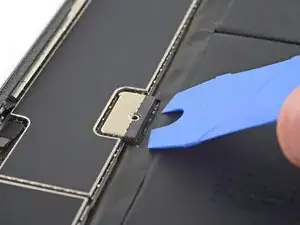
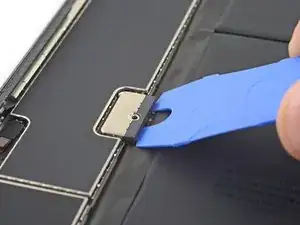
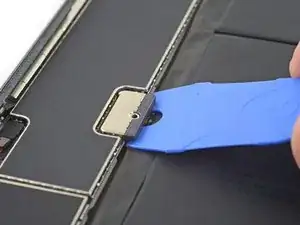
Folge dieser Anleitung, um das LCD in einem iPad 7 zu ersetzen. Anders als in neueren iPads und den meisten Smartphones sind der Touchscreen und das LCD des iPad 7 nicht als eine Einheit verbaut.

Bitte beachte: Diese Anleitung ist nur für das LTE-Modell. Für die Wi-Fi-Ausführung siehe hier.

Gehe sehr vorsichtig vor, wenn du den Akku mithilfe eines Akkublockers isolierst. Die Kontakte des Akkus werden sehr leicht beschädigt, wodurch irreparabler Schaden entsteht. Wenn es dir lieber ist, die Anleitung zu absolvieren ohne den Akku zu isolieren, verwende keine Werkzeuge aus Metall, wenn es nicht unbedingt notwendig ist (z. B. zum Entfernen von Schrauben), um zu verhindern, dass der Akku kurzgeschlossen und empfindliche Bauteile beschädigt werden.

Einige Fotos in dieser Anleitung sind von einem anderen Modell, sodass sie leicht von deinem Gerät abweichen können. Das Vorgehen bei der Reparatur ist aber dasselbe.

  1. THxeZqAlU4lI3Dsj
  2. BRY15JSctKOZ3CkU
    BRY15JSctKOZ3CkU
    LLyoJyrOLVZBYT2x
    GwocxG65kALerIpv
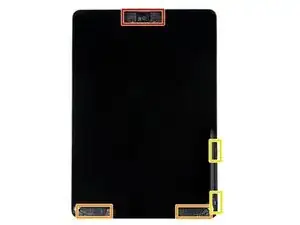
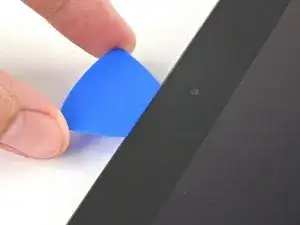
    • Während du darauf wartest, dass der Kleber weich wird, schaue dir die Stellen an, an denen das Hebeln gefährlich ist:

    • Frontkamera

    • Antennen

    • Displaykabel

  3. BKhTiWCLNw5gfZpV
    BKhTiWCLNw5gfZpV
    ZBBKsxR5VftA3VCb
    PUfMppeQG5XXhYZQ
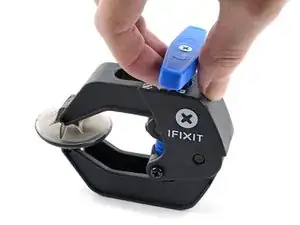
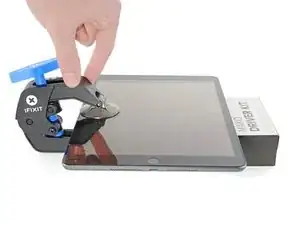
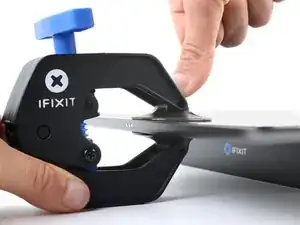
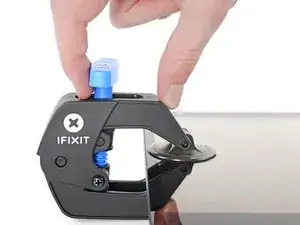
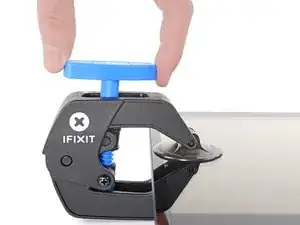
    • Wir haben die Anti-Clamp entwickelt, um das Öffnen von Geräten zu erleichtern. Die nächsten drei Schritte zeigen, wie sie verwendet wird. Wenn du sie nicht benutzen willst, überspringe die nächsten drei Schritte und folge einer anderen Methode.

    • Genaue Anweisungen für die Anti-Clamp findest du hier.

    • Drücke den blauen Griff zurück, um die Arme zu entriegeln.

    • Lege das iPad so auf einen Gegenstand, dass es waagrecht auf gleicher Höhe zwischen den beiden Armen liegt.

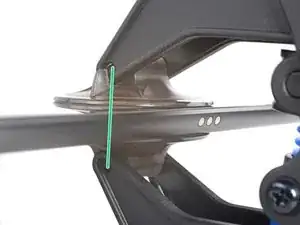
    • Bringe die Saugheber mittig nahe an der linken Kante des iPads an, einen auf der Vorderseite, den anderen auf der Rückseite.

    • Halte die Anti-Clamp unten gut fest und drücke fest auf den oberen Saugheber, damit er sich festsaugt.

    • Wenn die Saugheber nicht gut auf den Oberflächen des iPhones haften, dann kannst du Klebeband verwenden, um eine griffigere Oberfläche zu schaffen.

  4. opTJYtRiiInTVvaD
    opTJYtRiiInTVvaD
    BBoTfOOUWMFDN2pa
    yV2YABVAUAWpLbtc
    • Drücke den blauen Griff vorwärts, um die Arme wieder zu verriegeln.

    • Drehe den Griff eine volle Umdrehung im Uhrzeigersinn, bzw. so weit, bis du merkst, dass sich die Saugheber dehnen.

    • Achte darauf, dass sich die Saugheber weiterhin gegenüber stehen. Wenn sie sich nicht mehr gegenüber stehen, dann löse die Saugheber ein wenig ab und schiebe sie in die richtige Position.

  5. NCrlvPydUbeM4wGW
    NCrlvPydUbeM4wGW
    6eTPKXJyPpiiiTte
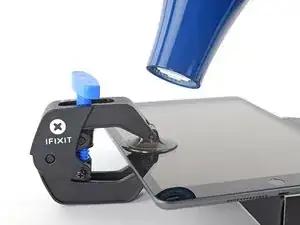
    • Warte eine Minute, damit sich der Kleber allmählich ablösen und sich ein Spalt bilden kann.

    • Wenn das Display nicht heiß genug ist, dann erwärme die linke Kante des iPads mit einem Haartrockner.

    • Genauere Anleitungen, wie der Haartrockner verwendet wird, findest du hier.

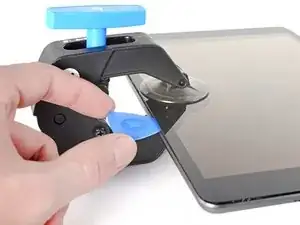
    • Wenn der Spalt groß genug ist, dann setze ein Plektrum unter den Touchscreen ein.

    • Wenn es nicht gelingt, mit der Anti-Clamp einen ausreichend großen Spalt zu erzeugen, dann erwärme die Stelle nochmals und drehe den Griff eine halbe Umdrehung im Uhrzeigersinn weiter.

    • Drehe den Griff jeweils nicht mehr als eine halbe Umdrehung weiter und warte jedes Mal eine Minute lang. Gib der Anti-Clamp Zeit, ihre Arbeit zu erledigen.

    • Überspringe den nächsten Schritt.

  6. J2IQvQOy1BYPtTom
    J2IQvQOy1BYPtTom
    mHcQZ3ybJlVWXZAX
    ZE5bLBVCycZZ4IXh
    • Wenn das Display stark gesplittert ist, haftet der Saugheber vielleicht besser, wenn du das Display mit durchsichtigem Klebeband überklebst. Du kannst auch statt eines Saughebers besonders kräftiges Klebeband verwenden. Wenn das alles nicht hilft, dann klebe den Saugheber mit Sekundenkleber am Display fest.

    • Wenn das Display zu heiß zum Anfassen ist, bringe einen Saugheber am linken Rand des Displays so nahe wie möglich an der Seitenkante an.

    • Hebe das Display mit dem Saugheber an, bis ein schmaler Spalt zwischen dem Touchscreen und dem Rahmen entstanden ist.

    • Setze ein Plektrum in den Spalt zwischen dem Touchscreen und dem Rahmen ein.

    I had a screen that was lightly cracked, and when I pulled up on the glass it cracked even further and made a mess of my removal. So, I would recommend taping cracks even if you can get suction so that you don’t induce even more cracks.

    Andrew Dixon -
    I actually had a really badly cracked digitizer. Using the suction cup did nothing but shatter the digitizer more. I intentionally drove a flat head screw driver into the digitizer to reveal the recess in the body where they are showing the opening-pick. Working around the edge, the glass shattered. You still need to be careful at all of spots noted in step 2.

    Do not go under the digitizer more than the 1 mm along the sides or 3-4 mm at the corners as shown in step 29 using the flat grey ring around the edge for a reference. Direct all of your tool force into the body to prevent slipping into critical parts.

    The antennas at either side of the home button were the trickiest part as they were thin and slightly attached to the digitizer. I would recommend using a plastic tool for these parts if you are having to 'scrape' the glass off of the tabs of the antenna.

    adoller -
  7. x2uBdEGsXXD1UGux
    x2uBdEGsXXD1UGux
    dLpd1xH2K1QoGc6n
    2caJZKMEgJeYYxP4
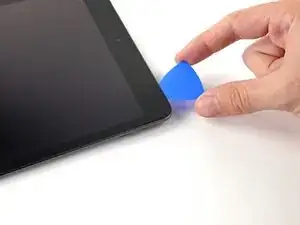
    • Setze ein zweites Plektrum in den eben erzeugten Spalt ein.

    • Schiebe das Plektrum zum Auftrennen des Klebers zur unteren linken Ecke des Gerätes hin.

    • Lasse das Plektrum in der unteren linken Ecke stecken, damit sich der Kleber nicht wieder verbinden kann.

    • Erschrick nicht, wenn du das Plektrum durch den Touchscreen sehen kannst - ziehe es einfach heraus. Das LCD sollte nicht beschädigt sein, allerdings könnte es mit schwer zu beseitigendem Kleber verschmiert sein.

  8. JPsPT5ML14VHRhGe
    JPsPT5ML14VHRhGe
    ultr2KYJ6Sc1kYaH
    ZATK6B6Fo1vrYUIw
    • Wenn das Plektrum im Kleber stecken bleibt, dann "rolle" das Plektrum an der Seite entlang, um den Kleber weiter aufzutrennen.

  9. EaRSxNw3vj5GpMur
    EaRSxNw3vj5GpMur
    yRXg6rNGAQgVf1Cf
    W26QbH5y1V5Kv2oM
    • Schiebe das erste Plektrum zum Auftrennen des Klebers zur oberen linken Ecke des Gerätes hin.

    • Lasse das Plektrum in der oberen linken Ecke stecken, damit sich der Kleber nicht wieder verbinden kann.

  10. FLj6SpbOQdrvVpRi
    • Lege einen erwärmten iOpener zwei Minuten lang auf die Oberkante des Gerätes.

    How do you heat the iopener?

    Steve Passmore -

  11. p15tb6VN1vUscQ2N
    p15tb6VN1vUscQ2N
    SocgxgkXBnLnGSWX
    oPDYoHHMVRcxhVPT
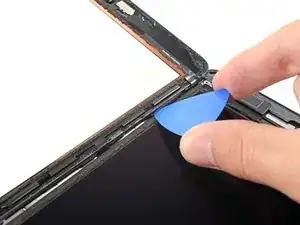
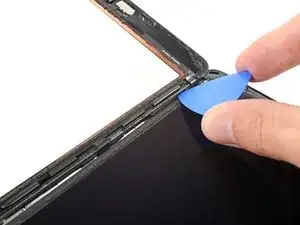
    • Schiebe das Plektrum um die obere linke Ecke herum, um den Kleber aufzutrennen.

  12. Jil3FKjTxdwCK5GP
    Jil3FKjTxdwCK5GP
    6nKHEJpQiZSaFBGo
    ROYjHt2LlrcPPDUx
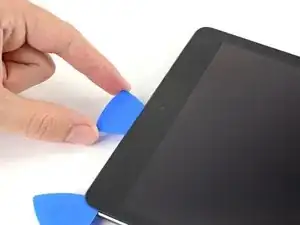
    • Schiebe das Plektrum an der Oberkante des Gerätes entlang, halte unmittelbar vor der Frontkamera an.

    • Schiebe das Plektrum nicht über die Frontkamera weg, das Objektiv könnte beschädigt werden. In den folgenden Schritten siehst du, wie du das vermeiden kannst.

  13. TioLriFFwlSWARE3
    TioLriFFwlSWARE3
    cBURkpbxyZsN2fs4
    fQWclYvRi615iGML
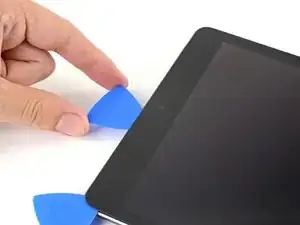
    • Ziehe das Plektrum heraus, bis es nur noch mit der Spitze zwischen Touchscreen und Rahmen steckt.

    • Schiebe das Plektrum über die Kamera weg und trenne den Kleber auf.

    • Lasse das Plektrum gleich rechts neben der Kamera stecken, bevor du weiterarbeitest.

  14. Jiwfe4BYASgflPlt
    Jiwfe4BYASgflPlt
    GNqQecAUKHkBQsFJ
    TjnBLTuM3hvFrh4t
    • Setze das Plektrum wieder ein und schiebe es zur oberen rechten Ecke hin, um den Kleber ganz aufzutrennen.

    • Lasse das Plektrum in der oberen rechten Ecke stecken, damit sich der Kleber nicht wieder verbinden kann.

  15. ZHBh3M1LZI1RNTnX
    • Lege einen erwärmten iOpener zwei Minuten lang auf die rechte Kante des Gerätes.

  16. IaiyPav5brNr6jCX
    IaiyPav5brNr6jCX
    IXOuHUPJMRyyp3gb
    wKVPV5jH516oONom
    • Rolle das Plektrum um die obere rechte Ecke des Gerätes herum und trenne den Kleber auf.

  17. uMAkRgI5TwCTd4Ks
    uMAkRgI5TwCTd4Ks
    6R5iFXyAqocMYSU4
    n3WPFtEKy3pVcab1
    • Setze ein weiteres Plektrum ein und schiebe es bis zur Mitte der rechten Seitenkante hin.

    • Die Displaykabel befinden sich etwa auf halbem Weg zur Unterkante des iPads. Halte an, wenn du etwa 7,5 cm von der Unterkante des iPads entfernt bist.

    There are sensitive display/digitizer cables no less than five inches from the bottom edge of the iPad. Insert the pick further down than this, or deeper than 1mm beyond this point and you risk irreparably damaging these cables.

    Three inches is much too far down this side of the iPad to use picks.

    rcrandall85 -

  18. UGjYPQYXKPD6dNES
    • Lege einen erwärmten iOpener zwei Minuten lang auf die Unterkante des iPads.

  19. ZLBC4NKlQbk3OZTD
    ZLBC4NKlQbk3OZTD
    OMqDTrkrkwxwGI5M
    A51oePiIiC2OVqED
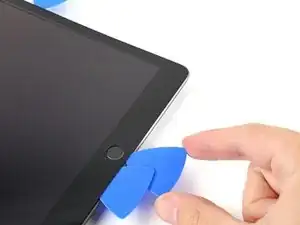
    • Schiebe das Plektrum unten links zur unteren linken Ecke hin und trenne den Kleber auf.

    • Rolle das Plektrum nicht ganz um die Ecke herum, das könnte die Antenne beschädigen.

    • Lasse das Plektrum in der Ecke stecken und gehe zum nächsten Schritt über.

  20. TEwIBIf3sxmJiEN1
    TEwIBIf3sxmJiEN1
    xOEXNBRtCOWQeuFY
    22JRGthoRvQSYaRf
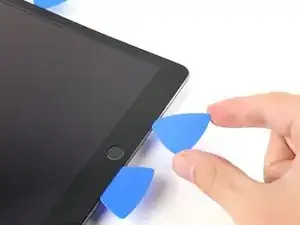
    • Setze ein weiteres Plektrum in den eben an der Unterkante des iPads erzeugten Spalt ein.

    • Schiebe das Plektrum über die Antenne weg, halte kurz vor dem Home Button an.

    • Schiebe das Plektrum nur zum Home Button hin und nicht weg von ihm, du könntest sonst die Antenne beschädigen.

    • Wenn du das Plektrum nochmals durch diesen Bereich schieben musst, dann ziehe es erst heraus und setze es wieder in die untere linke Ecke ein.

    • Lasse das Plektrum links vom Home Button stecken und arbeite dann weiter.

  21. C2RdZwTKLextDlUC
    C2RdZwTKLextDlUC
    ZYORWWfQkWbQHeZk
    35FCdHGOd2P3tVJH
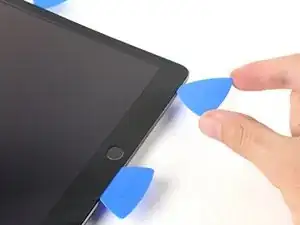
    • Setze ein Plektrum in den eben erzeugten Spalt ein.

    • Schiebe das Plektrum unter den Home Button und zur unteren rechten Ecke hin. Achte darauf, dass das Plektrum nur mit der Spitze zwischen Touchscreen und Rahmen ist.

    • Setze die Spitze höchstens 1 mm tief ein, damit die rechte Antenne nicht beschädigt wird.

  22. EdcTHHvhSmUedM5X
    EdcTHHvhSmUedM5X
    aeho4dfNWsncrbYf
    CmWXujasluPDsXpH
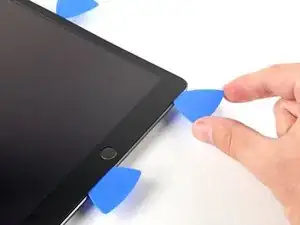
    • Setze das Plektrum wieder tiefer ein und schiebe es zum Auftrennen des Klebers in Richtung Home Button.

    • Schiebe das Plektrum nur zum Home Button hin und nicht weg von ihm, du könntest sonst die Antenne beschädigen.

    • Wenn du das Plektrum nochmals durch diesen Bereich schieben musst, dann ziehe es erst heraus und setze es wieder in die untere rechte Ecke ein.

    • Lasse das Plektrum rechts vom Home Button stecken und arbeite dann weiter.

  23. lwiCOncwPlKLg3a3
    • Lege einen erwärmten iOpener zwei Minuten lang auf die rechte Seitenkante des Gerätes.

  24. ABh5NOiTnhO15fgU
    ABh5NOiTnhO15fgU
    Ub5UlnWWBB6GLUth
    • Sei bei diesem Schritt sehr vorsichtig. Lasse dir Zeit, achte darauf, dass der Kleber heiß und weich ist, und dass der Kleber komplett mit dem Plektrum aufgeschnitten worden ist. Wenn nötig, dann halte an und erwärme nochmals.

    • Verdrehe die beiden Plektren in den linken Ecken des iPads bis sich der Touchscreen leicht anhebt, um so die letzten Klebestellen aufzutrennen.

    • Wenn es schwergängig wird, dann erwärme die Kanten erneut und arbeite weiter mit dem Plektrum.

  25. H1yAsJZcQDoPHbPD
    H1yAsJZcQDoPHbPD
    YepL35FhpR6erNWD
    • Hebe den Touchscreen an der linken Kante nach oben, um den Kleber an der rechten Seitenkante weiter aufzutrennen.

  26. TuWcGklrctSA4vd1
    TuWcGklrctSA4vd1
    lCHklMQfQE6AZ6Gh
    kCab34QaCQWowvsm
    • Halte den Touchscreen fest und schiebe gleichzeitig ein Plektrum zwischen die beiden Displaykabel, um den letzten Kleber aufzuschneiden.

  27. d6WFtDjCYJBQvFcC
    d6WFtDjCYJBQvFcC
    vhSOEKyqAlrBFbwH
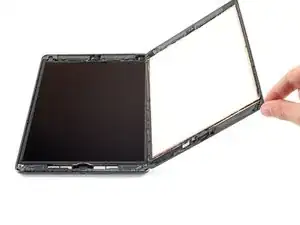
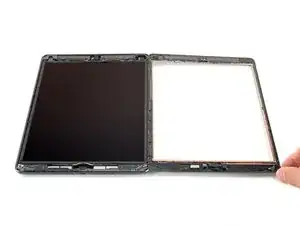
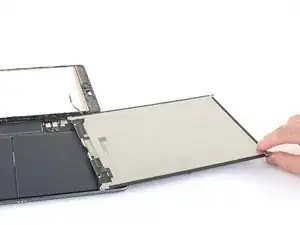
    • Wenn der Kleber komplett aufgetrennt ist, dann öffne den Touchscreen wie ein Buch und lege ihn parallel zum iPad hin.

    • Beseitige beim Zusammenbau alle Kleberreste mit Isopropylakohol vom Rahmen. Wenn du den Touchscreen weiterverwenden willst, muss er auch gereinigt werden. Ersetze den vorherigen Kleber durch Klebeband oder vorgestanzte Klebestreifen.

    • Denke beim Zusammenbau an die Displaykabel. Achte darauf, dass sie ordentlich zusammengefaltet unter dem LCD liegen, damit sie nicht beschädigt werden.

    While reassembling, REALLY make sure the display cables and the home button cable won't be folded / bent while closing the digitizer. I'm not exactly sure what I did, but I broke the home button and touch ID since I bent the home button cable to the point that it broke. These ribbon cables are SUPER fragile.

    op_ -

  28. Zag51Fn3jeTg5XDo
    Zag51Fn3jeTg5XDo
    KEwuHhb1vSWKRMwD
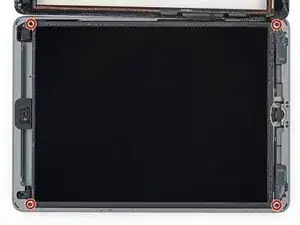
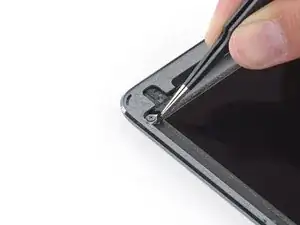
    • Verwende einen Kreuzschlitzschraubendreher, um die vier 4,3 mm langen Schrauben zu entfernen, mit denen das LCD befestigt ist.

    • Entferne etwaiges Klebeband, das die LCD-Schrauben verdeckt.

    • Achte während der gesamten Reparatur darauf, den Überblick über jede einzelne Schraube zu behalten, damit du sie genau dort wieder einsetzen kannst, wo sie vorher war. Andernfalls könnte dein Gerät beschädigt werden.

  29. t5OjLd3WOw55haH1
    t5OjLd3WOw55haH1
    NuH1Mku1dgriUOZw
    PAASAf3r4YYAtyOW
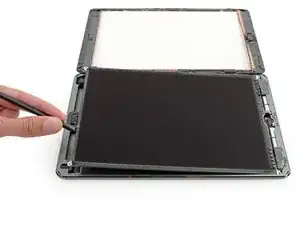
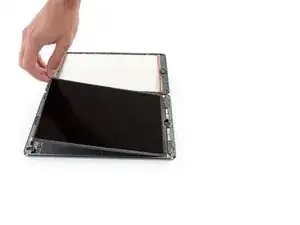
    • Versuche nicht, das LCD in diesem Schritt komplett zu entfernen. Es ist noch durch mehrere Kabel auf der Home-Button-Seite verbunden.

    • Hebe das LCD nur auf der Seite an, an der sich die Face Time-Kamera befindet.

    • Verwende das flache Ende eines Spudgers, um das LCD aus seiner Halterung zu lösen - nur gerade so weit, dass du es mit deinen Fingern zu fassen bekommst.

    • Klappe das LCD um wie die Seite eines Buchs, indem du es nahe der Kamera anhebst und es über die Seite wendest, auf der sich der Home Button befindet.

    • Lege das LCD so auf eine saubere, weiche, fusselfreie Unterlage, dass du an die Display-Kabel herankommst.

  30. OHqXvYZRCZoeetDM
    • Verwende einen Kreuzschlitzschraubendreher, um die 2,3 mm lange Schraube zu entfernen, mit der der Akkustecker am Logic Board befestigt ist.

  31. jt4vWJnpj3gdTY4b
    jt4vWJnpj3gdTY4b
    iMJKm2GEMbPyKxCY
    5jJiilcK6uVuO6UG
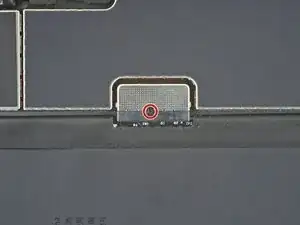
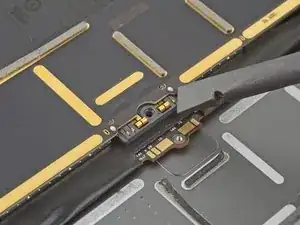
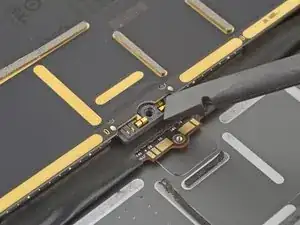
    • Auf diesen Fotos siehst du, wie der Akkustecker unter dem Logic Board aussieht. Nimm diese Fotos zu Hilfe, um den Akku sicher vom Logic Board zu trennen.

    • Wie du siehst, befinden sich Federn am Logic Board, die gegen die Akku-Kontakte drücken. Da sowohl das Logic Board, als auch der Akku mit Klebstoff befestigt sind, musst du etwas dünnes und flexibles zwischen die Kontaktpunkte schieben, um den Akku zu trennen.

  32. nsyt2uuWayDvnWSN
    nsyt2uuWayDvnWSN
    ABBJiqrXuKcEc1AL
    S5webgxEegkCKbUS
    • Gehe sehr vorsichtig vor, wenn du den Akku mithilfe eines Akkublockers isolierst. Die Kontakte des Akkus werden sehr leicht beschädigt, wodurch irreparabler Schaden entsteht.

    • Achte darauf, dass das iFixit-Logo auf dem Akkublocker nach oben zeigt.

    • Schiebe den Akkublocker in einem Winkel von 35° unter den Stecker, der den Akku mit dem Logic Board verbindet.

    • Verwende nicht zu viel Kraft, um den Akkublocker unter den Stecker zu schieben. Wenn du Schwierigkeiten hast, den Akkublocker unter das Logic Board zu schieben, kannst du versuchen, stattdessen eine Spielkarte zu verwenden, um den Akku zu isolieren.

    • Der Akkublocker oder die Spielkarte sollte im Idealfall unter das Logic Board geschoben werden können, ohne dass du Widerstand spürst. Wenn der Akkublocker oder die Spielkarte eingeschoben ist, sollte er/sie in einem Winkel von ca. 15° stehenbleiben.

    • Lass den Akkublocker in dieser Position, während du mit der Reparatur fortfährst.

  33. uxGQhsbdeTjUhWTd
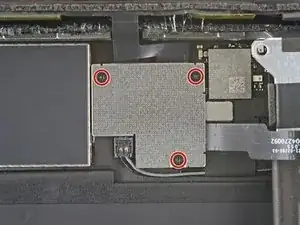
    • Verwende einen Kreuzschlitzschraubendreher, um die drei 1,4 mm langen Schrauben zu entfernen, mit denen die Halterung für das Displaykabel befestigt ist.

  34. Z2HqvUf5SFuyv5mD
    Z2HqvUf5SFuyv5mD
    GqKub2WnoVbHk6eA
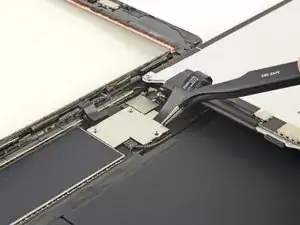
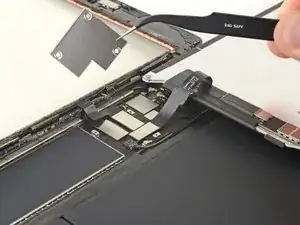
    • Entferne die Halterung für das Displaykabel.

  35. HntclgJ2GtPHFoS1
    HntclgJ2GtPHFoS1
    TM3XEptx2IgqFsbX
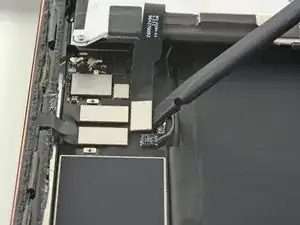
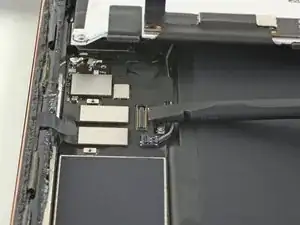
    • Verwende das flache Ende eines Spudgers, um das LCD-Kabel zu lösen, indem du den Steckverbinder nach oben hebelst.

    • Um Steckverbinder wie diesen wieder anzubringen, bringe ihn in die richtige Position und drücke dann vorsichtig auf eine Seite, bis er dort einrastet. Tue dasselbe auf der anderen Seite. Drücke dabei nicht auf die Mitte. Wenn der Steckverbinder nicht richtig positioniert ist, können die Verbinder verbiegen, wodurch irreparabler Schaden entsteht.

  36. BjN1DHOqOlYD5vqh
    • Löse das LCD nun vollständig ab und lege es mit der Oberseite nach unten auf eine saubere, weiche, fusselfreie Oberfläche.

Abschluss

Um dein Gerät wieder zusammenzubauen, folge den Schritten dieser Anleitung in umgekehrter Reihenfolge.

Bitte entsorge deinen Elektroschrott fachgerecht.

Hat die Reparatur nicht ganz geklappt? Probiere ein paar grundsätzliche Lösungen oder guck in unserem Forum nach Lösungen.

Robert Boyd

Mitglied seit: 01/02/21

29322 Reputation

0 Kommentare