Einleitung

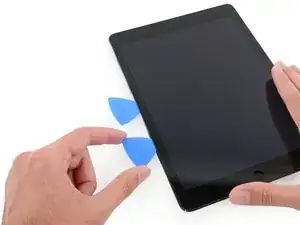
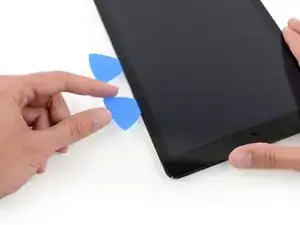
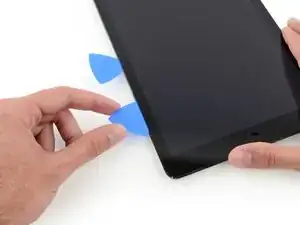
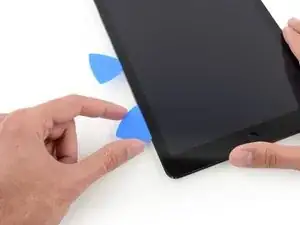
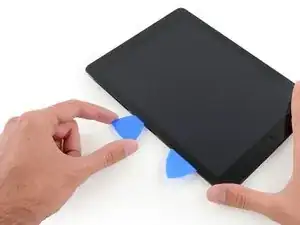
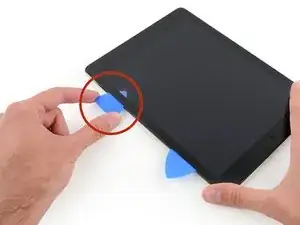
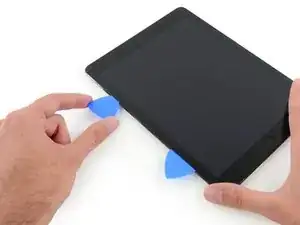
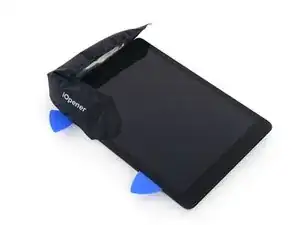
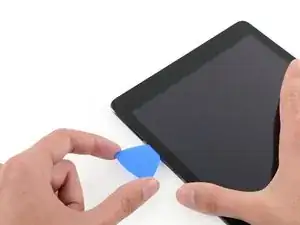
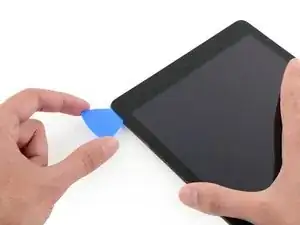
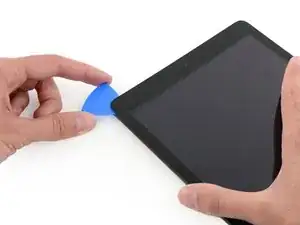
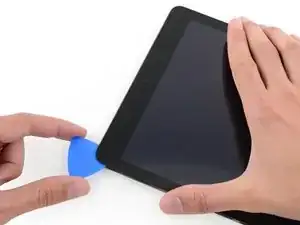
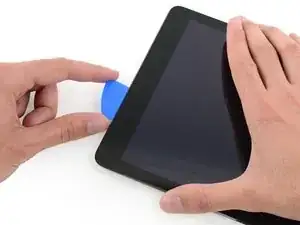
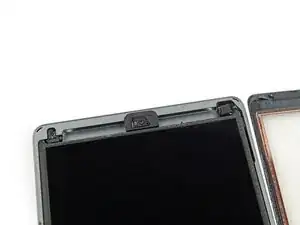
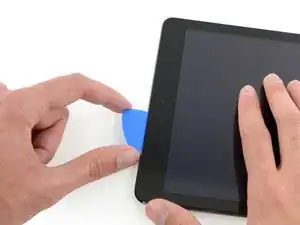
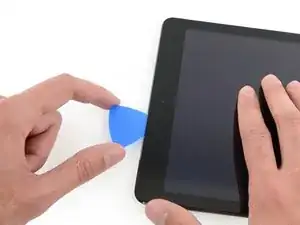
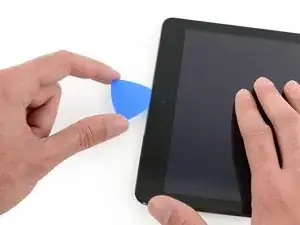
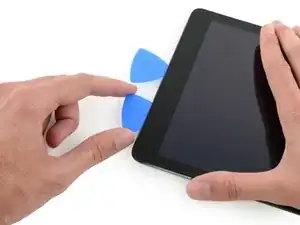
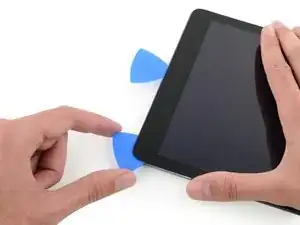
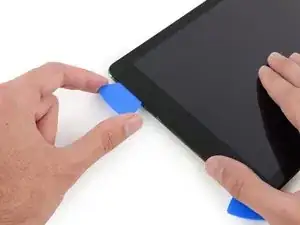
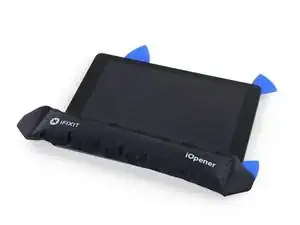
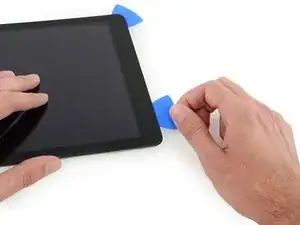
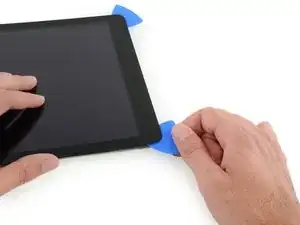
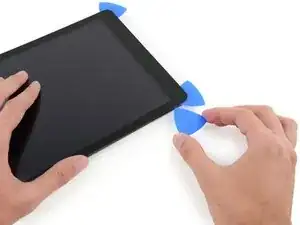
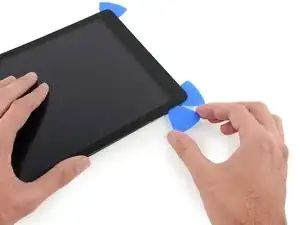
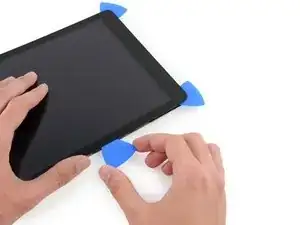
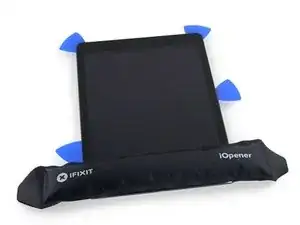
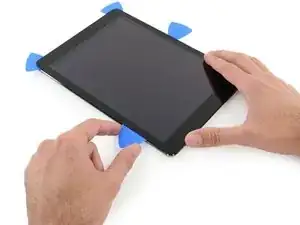
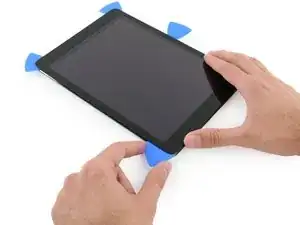
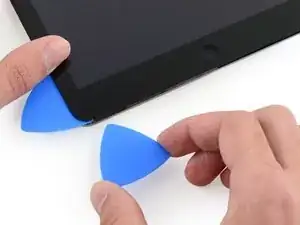
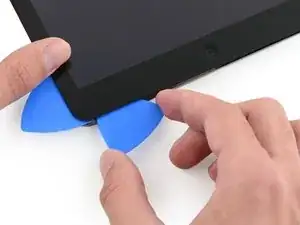
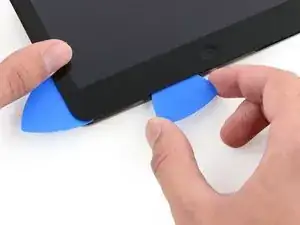
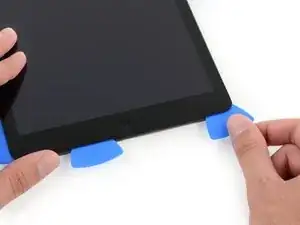
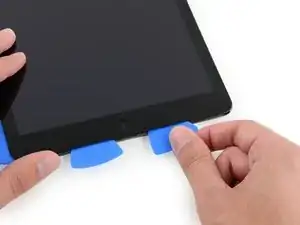
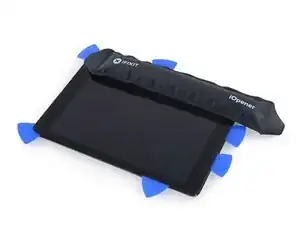
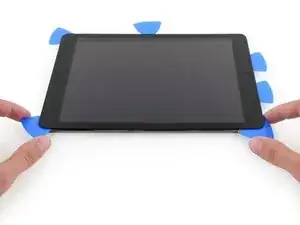
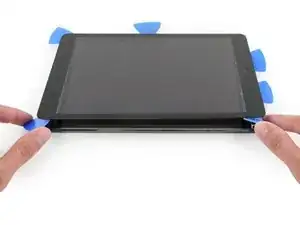
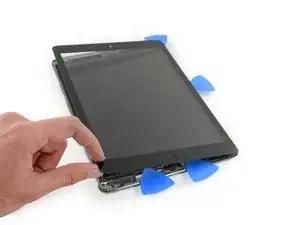
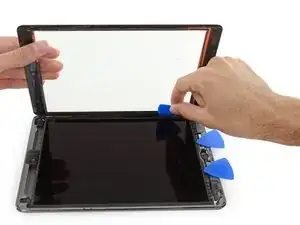
Grundständige Anleitung, um das iPad 9 zu öffnen.

  1. cbHhknNQZuH52rXR
    cbHhknNQZuH52rXR
    fxTQqMPurYGyRJx1
    RVcvcMZjrVloNAUQ
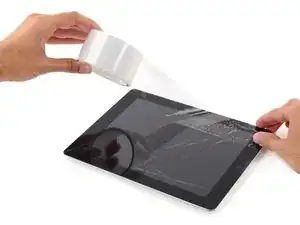
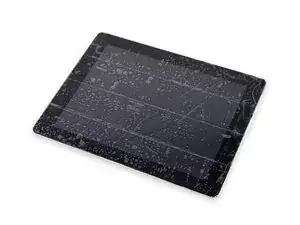
    • Wenn das Glas deines Displays gesprungen ist, klebe es mit Klebeband ab, um weitere Brüche zu verhindern und Körperverletzungen während der Reparatur zu vermeiden.

    • Lege überlappende Streifen durchsichtiges Packband über das Display des iPads, bis die gesamte Fläche abgedeckt ist.

    • Das hält die Glasscherben zusammen und sorgt für strukturelle Stabilität beim Hebeln und Anheben des Displays.

    • Versuche, den Rest der Anleitung genau wie beschrieben zu befolgen. Wenn das Glas jedoch einmal zerbrochen ist, wird es wahrscheinlich weiter zerspringen, während du arbeitest, und du musst eventuell ein Werkzeug aus Metall zum Hebeln verwenden, um das Glas herauszuholen.

    • Trage eine Schutzbrille, um deine Augen zu schützen, und pass auf, dass du das LCD-Display nicht beschädigst.

  2. DW4mglwsQfSf1ZHt
    DW4mglwsQfSf1ZHt
    gIrMbma3Qh3sjXeC
    • Fasse den erhitzten iOpener an seinem Schildchen an und lege ihn auf die Seite des iPads links neben die Home Button Einheit.

    • Lass den iOpener mindestens eine Minute lang einwirken, damit der Kleber unter dem Glas aufweicht.

  3. bXisFG4ZWbk1L2SN
    bXisFG4ZWbk1L2SN
    bSDbSTNO11vVx6RU
    jCbkGwHhD6hCb6Fw
    • Obwohl das iPad von außen einheitlich aussieht, befinden sich unter dem Frontglas empfindliche Komponenten. Um Beschädigungen zu vermeiden, solltest du nur in den Bereichen heizen und hebeln, die in den einzelnen Schritten beschrieben werden.

    • Achte besonders darauf, dass du nicht in den folgenden Bereichen hebelst, wenn du die Anweisungen befolgst:

    • Frontkamera

    • Antennen

    • Displaykabel

    • Sensoren

  4. gJnmHdpUyYU6Ica1
    gJnmHdpUyYU6Ica1
    viEoeYUmofDSjNud
    pASsvU4E1HVSBhOe
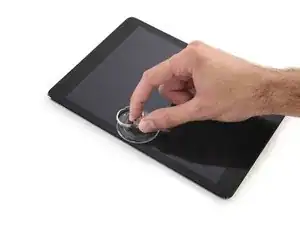
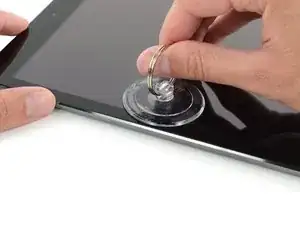
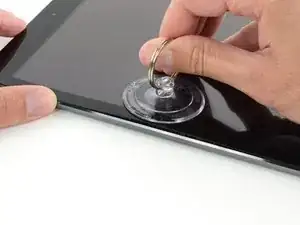
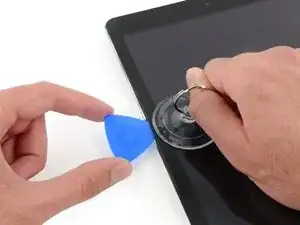
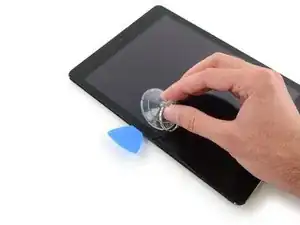
    • Setze einen Saugheber vorsichtig auf der Hälfte der beheizten Seite an.

    • Achte darauf, dass der Saugheber ganz flach auf dem Display aufliegt, um eine feste Versiegelung zu erreichen.

    • Während du das iPad mit einer Hand festhältst, ziehst du nun den Saugheber nach oben, um das Glas des Front Panels leicht vom Rückgehäuse zu lösen.

    • Wenn das Display deines iPads stark gesprungen ist, kann es helfen, wenn du das Display mit einer glatten Schicht durchsichtigem Klebeband abdeckst, damit der Saugheber besser haften kann. Alternativ kannst du auch ein starkes Stück Klebeband verwenden und es zu einem Griff falten.

  5. vCdsDqDSqKYdavRE
    vCdsDqDSqKYdavRE
    TsH5GkfTOA1aFD3K
    CRhqIHp4GnD3RHYQ
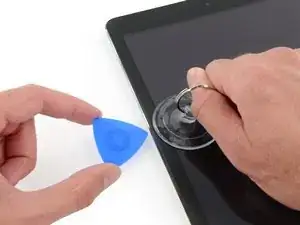
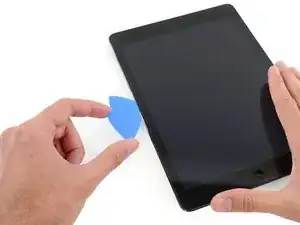
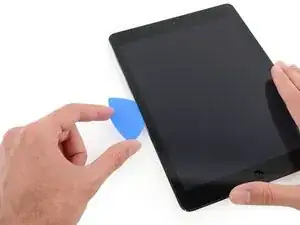
    • Setze ein Plektrum in den vom Saugheber geöffneten Spalt ein.

    • Setze das Plektrum nicht tiefer als den schwarzen Rand an der Seite des Displays ein. Wenn du das Plektrum zu weit einführst, kann das LCD beschädigt werden.

    • Ziehe an der Kunststoffnoppe des Saughebers, um die Versiegelung zu lösen und den Saugheber von der Displayeinheit zu lösen.

  6. LSHxkuvDXOfHLTCj
    • Erhitze den iOpener erneut und lege ihn wieder auf.

    • Achte darauf, den iOpener während der Reparatur nicht zu überhitzen. Warte immer mindestens zehn Minuten, bevor du den iOpener wieder aufheizt.

  7. AKajiYMuRpiYW1Ub
    AKajiYMuRpiYW1Ub
    6Y6lHbE2mWjFhNYY
    re6BCKFQt1aqamQs
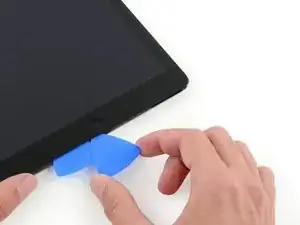
    • Setze ein zweites Plektrum neben das erste und schiebe es entlang der Kante des iPads nach unten, um den Kleber zu lösen.

  8. UjRWDMLf2a4ns5RB
    UjRWDMLf2a4ns5RB
    Mj2dVlfDgvg6mVIH
    2qKhC3OC3vbWPKBs
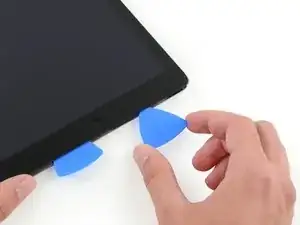
    • Bewege das Plektrum weiter an der Seite des Displays entlang nach unten, um den Kleber zu lösen.

    • Wenn das Plektrum im Kleber stecken bleibt, "rolle" das Plektrum an der Seite des iPads entlang, um den Kleber zu lösen.

  9. iuXiQUJAX4SURNbO
    iuXiQUJAX4SURNbO
    1LbBcTpyYjaaLJXd
    2fFDxI2GoD6WhcRS
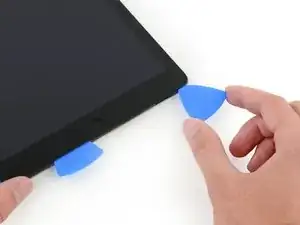
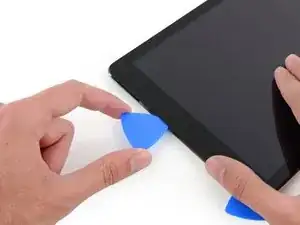
    • Nimm das erste Plektrum, das du eingesetzt hast, und schiebe es nach oben in Richtung der oberen Ecke des iPads.

    • Wenn du die Spitze des Plektrums durch das vordere Glas sehen kannst, keine Panik - zieh das Plektrum einfach ein kleines Stück heraus. Höchstwahrscheinlich ist dann alles in Ordnung, aber du solltest das vermeiden, da sich sonst Klebstoff auf der Vorderseite des LCDs ablagern kann, der sich nur schwer reinigen lässt.
  10. ExVsRTYXI1ULiVWP
    • Erwärme den iOpener erneut und lege ihn auf die obere Kante des iPads, über die Frontkamera.

    • Achte darauf, dass du den iOpener während der Reparatur nicht überhitzt. Warte mindestens zehn Minuten, bevor du den iOpener wieder aufwärmst.

    • Wenn du einen flexiblen iOpener hast, kannst du ihn so biegen, dass er gleichzeitig die obere linke Ecke und die obere Kante erwärmt.

  11. r6PMwnNoqHqPDIZb
    r6PMwnNoqHqPDIZb
    fYwccxpTiRSOIqVd
    XZHVIgyFdy1QDKII
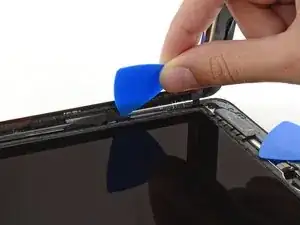
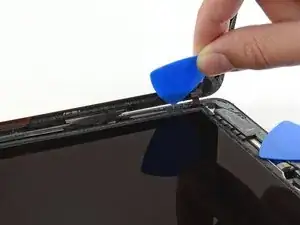
    • Schiebe das Plektrum um die obere linke Ecke des iPads, um den Kleber aufzutrennen.

  12. yXL2cvSwMDcjKNG6
    yXL2cvSwMDcjKNG6
    FvdRFvwNZ3ay5hOP
    5B1bL5KFOi3ODYTE
    • Schiebe das Plektrum an der oberen Kante des iPads entlang und stoppe kurz bevor du die Kamera erreichst.

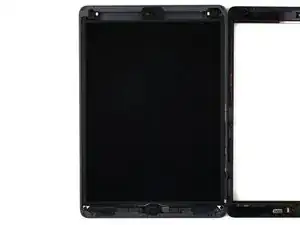
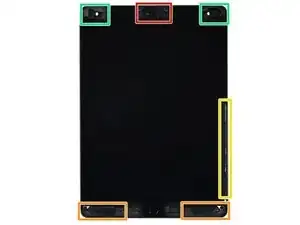
    • Das dritte Bild zeigt, wo sich die Frontkamera und das Gehäuse im iPad befinden.

    • Vermeide es, das Plektrum über die Frontkamera zu schieben, denn du könntest Klebstoff auf die Linse schmieren oder die Kamera beschädigen. In den folgenden Schritten wird beschrieben, wie du es am besten vermeidest, die Frontkamera zu beschädigen.

  13. ZgSSjqygXHorY6tw
    ZgSSjqygXHorY6tw
    UEnI1soQu3c2o6Gn
    u22KHx1KcRINTmOw
    • Ziehe das Plektrum leicht heraus und fahre mit dem Spitze vorsichtig an der oberen Kante der Frontkamera entlang.

  14. 3uiJJQEGQYqDDvQb
    3uiJJQEGQYqDDvQb
    Gh5DjyO4CAqOdikH
    cUYg55ZxydIKgynu
    • Lass das Plektrum etwas hinter der Frontkamera im iPad stecken.

    • Nimm ein zweites Plektrum und setze es links neben der Kamera ein und schiebe es dann zur Ecke des iPads, um das Durchtrennen des Klebers an dieser Kante zu beenden.

  15. xFYxwFSBsRTiUyQU
    xFYxwFSBsRTiUyQU
    USTIycuZtm5LlfhE
    LIIscNSluuRqnPfF
    • Setze das vorherige Plektrum tiefer in das iPad ein und schiebe es von der Kamera weg in Richtung Ecke.

  16. k3tKRDGNNaetXDsf
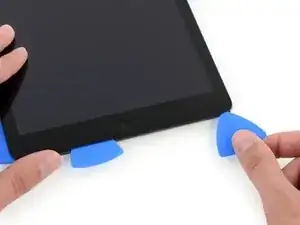
    • Lass die drei Plektren in den Ecken des iPads, um ein erneutes Verkleben des Front Panels zu verhindern.

    • Erwärme den iOpener erneut und platziere ihn auf der verbleibenden Seite des iPads - neben dem Lautstärkeregler und der Sperrtaste.
  17. 1GQRTSkmTOrcbbbN
    1GQRTSkmTOrcbbbN
    KufsZrl6J2QKcHtW
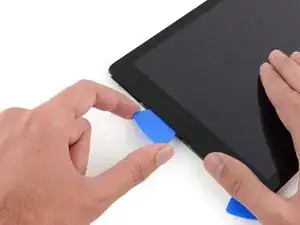
    • Schiebe das Plektrum um die obere rechte Ecke des iPads und löse dort den Kleber ab.

    • Lass das Plektrum an Ort und Stelle, damit sich der Kleber nicht wieder verbinden kann, und nimm ein neues Plektrum für den nächsten Schritt.

  18. 2JCBSm2LNI1tbGnc
    2JCBSm2LNI1tbGnc
    H2xHKmG5XGOlFfgo
    HLRUNMGLaiQ4NsrJ
    • Setze ein neues Plektrum ein und schiebe es zur Mitte der rechten Kante des iPads, wobei du den Kleber löst.

    • Die Displaykabel befinden sich etwa auf halber Höhe der Unterseite des iPads. Schiebe das Plektrum nicht weiter, wenn du etwa 10,5 cm von der Unterseite des iPads entfernt bist.

  19. LkfmtbgAqUOpJ2gO
    • Lass die Plektren an Ort und Stelle und setze den erhitzten iOpener auf den Home Button des iPads.

  20. VCgCYGpj4rC2Il13
    VCgCYGpj4rC2Il13
    KJIB31CbqQIsqUGw
    gvHHNylZmQvEAJVg
    • Schiebe das untere linke Plektrum in die untere linke Ecke, um den Kleber an dieser Ecke durchzuschneiden.

    • Lass das Plektrum an der Ecke stecken. Heble nicht weiter und entferne das Plektrum nicht aus dem iPad.

    • Das dritte Bild zeigt die beiden Antennen und die Aussparung für den Home Button im Gehäuseunterteil des iPads.

    • In den folgenden Schritten erfährst du, wo du hebeln musst, um diese Komponenten nicht zu beschädigen. Wende nur dort Hitze an und heble nur dort, wo es vorgegeben ist.

  21. 3PCIHaK6lXM3okKM
    3PCIHaK6lXM3okKM
    QmhTwClipPILWGZl
    cpUdUHoDGShIQgGC
    • Lass das Plektrum aus dem letzten Schritt an Ort und Stelle, damit sich der Kleber nicht wieder verbinden kann.

    • Fahre mit einem neuen Plektrum vorsichtig über die linke Antenne und halte vor dem Home Button an.

    • Schiebe das Plektrum nur von der äußeren Kante zur Mitte des iPads. Bewege das Plektrum nicht zurück in Richtung der äußeren Kante, da die Antenne dadurch beschädigt werden kann.

    • Wenn du das Plektrum mehr als einmal über den unteren Teil schieben musst, hole es heraus, setze es wieder an der äußeren Kante ein und schiebe es nach innen.

    • Lass das Plektrum an Ort und Stelle stecken, bevor du weitermachst.

  22. mUbC61nFQGD3IPHQ
    mUbC61nFQGD3IPHQ
    rtTkvkEpdQgBwKsp
    cIbGZCi4aqZLARtE
    • Nimm ein neues Plektrum und setze es rechts neben dem vorherigen Plektrum ein.

    • Führe es über den Home Button und die rechte Antenne, wobei du nur die Spitze benutzt, um den Kleber zu durchtrennen.

  23. 3QykUJOBpUgB3r5W
    3QykUJOBpUgB3r5W
    IZRPVODhd5dWHXsg
    KXZBxPMUpkD3e5xR
    • Nachdem du den Kleber gelöst hast, kannst du das Plektrum in der Nähe der rechten Ecke einsetzen. Schiebe das Plektrum nach links und halte kurz vor dem Home Button an.

    • Genau wie bei der linken Antenne darfst du nur von der äußeren Kante zur Mitte hin schieben. Wenn du umgekehrt vorgehst, kann die Antenne beschädigt werden.

  24. FvSGif2mnZP5gaIc
    • Erwärme den iOpener und lege ihn erneut auf die Seite des iPads mit dem Lautstärkeregler.

  25. QjTVIhZwQupEXj6r
    QjTVIhZwQupEXj6r
    QFNHCLpff5RVZ12O
    • Sei bei diesem Schritt sehr vorsichtig. Nimm dir Zeit und vergewissere dich, dass der Kleber heiß und weich ist und dass du mit einem Plektrum durch den gesamten Kleber gegangen bist. Halte ruhig an und erwärme den Kleber erneut.

    • Auf der Seite des iPads, die dem Lautstärkeregler gegenüberliegt, sollte sich in jeder Ecke ein Plektrum befinden. Drehe die Plektren, um das Glas leicht anzuheben und den letzten Teil des Klebers entlang der Kante des Displays zu lösen.

    • Wenn du auf erheblichen Widerstand stößt, lass die Plektren an Ort und Stelle, erhitze den iOpener erneut und wende ihn an den Problemstellen an.

  26. uAaZYGVVaiROjmFT
    uAaZYGVVaiROjmFT
    qcLoHc5AycwhgqJT
    • Hebe das Display langsam und vorsichtig an, um den Kleber an der Kante mit dem Displaykabel weiter abzulösen.

  27. DgUIVaKlihTaqwLU
    DgUIVaKlihTaqwLU
    Os4NBQ2FQooXM1Ny
    DReXmNyHonEurCJU
    • Halte das Front Panel Glas fest und schneide mit einem Plektrum den letzten Teil des Klebers ab.

    • Achte darauf, dass du die Kabel des Displays nicht durchschneidest oder beschädigst.

  28. kJe2hUFvw2lNaRNS
    kJe2hUFvw2lNaRNS
    ayc5GO4c5KUVsvU5
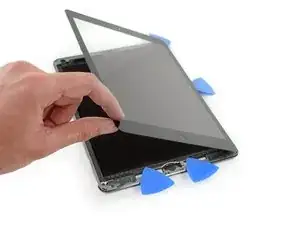
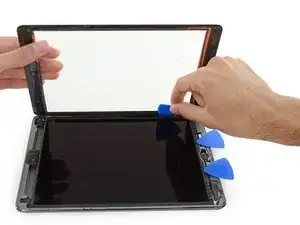
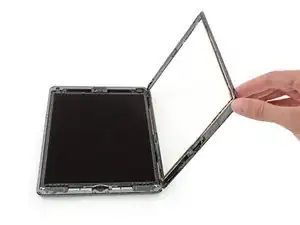
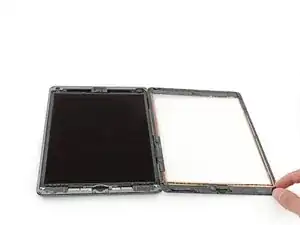
    • Sobald sich der gesamte Klebstoff gelöst hat, kannst du die Glasscheibe wie eine Buchseite umklappen und auf deiner Arbeitsfläche ablegen.

    • Reinige beim Wiederzusammenbau die Klebereste vom Gehäuse (und vom Frontglas, wenn du es wieder verwendest) mit Isopropylalkohol und tausche den Displaykleber mit Hilfe unserer Anleitung zum Auftragen von Displaykleber und vorgeschnittenen Klebestreifen aus.

    • Beim Wiederzusammenbau kann ein Flachbandkabel leicht zwischen dem Frontglas und dem Rahmen des iPads eingeklemmt werden. Achte auf die Flachbandkabel und stelle sicher, dass sie behutsam gefaltet und unter den Rahmen geschoben werden. Wenn die Falten eines Flachbandkabels ganz flach gedrückt werden, kann es irreparabel beschädigt werden.

Abschluss

Um dein Gerät wieder zusammenzubauen, folge den Schritten dieser Anleitung in umgekehrter Reihenfolge.

Alex Diaz-Kokaisl

Mitglied seit: 16/01/22

162690 Reputation

0 Kommentare