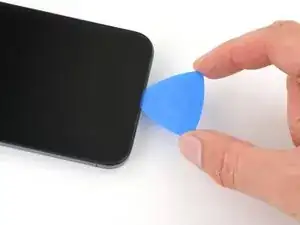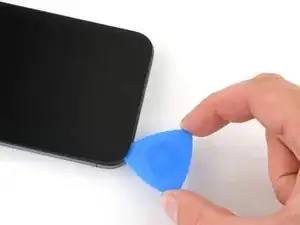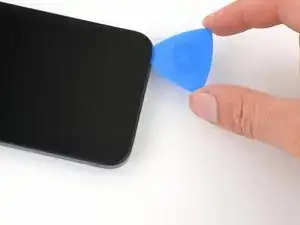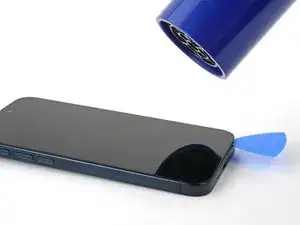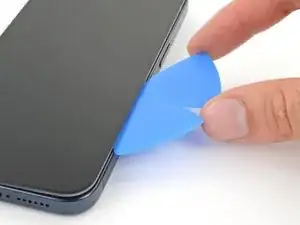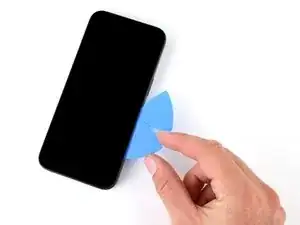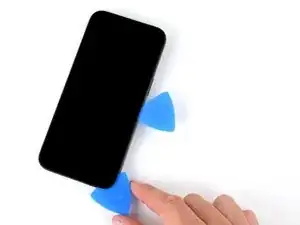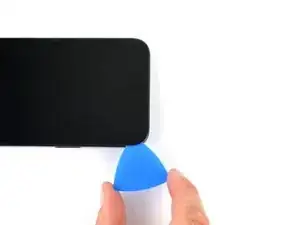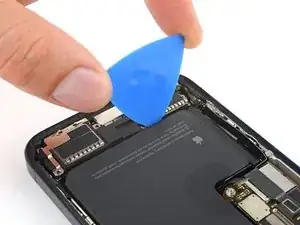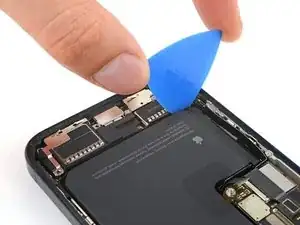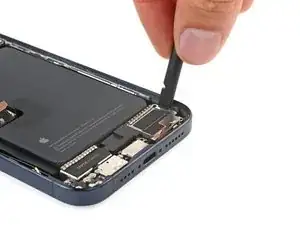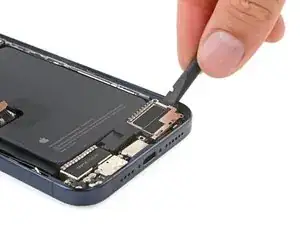
Einleitung

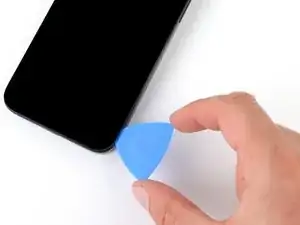
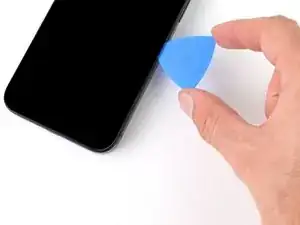
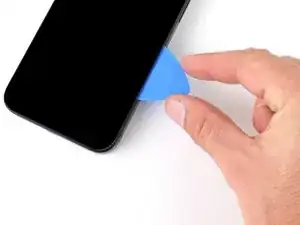
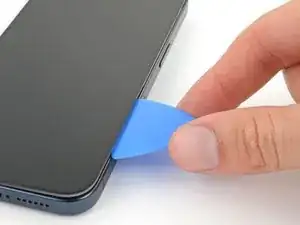
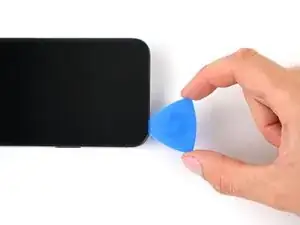
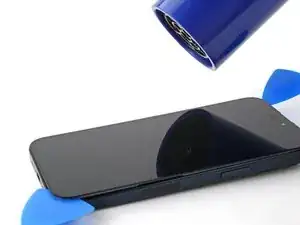
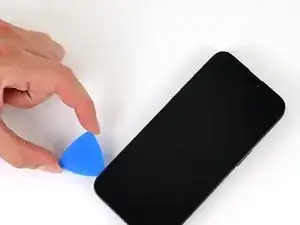
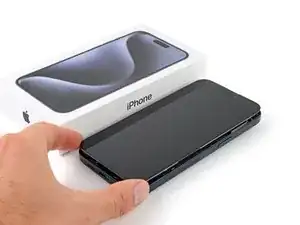
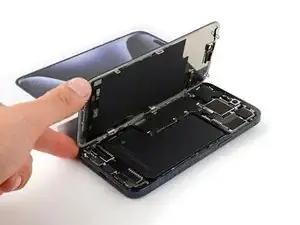
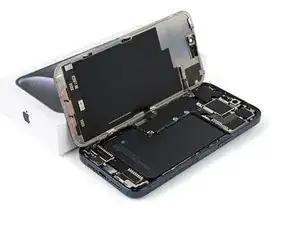
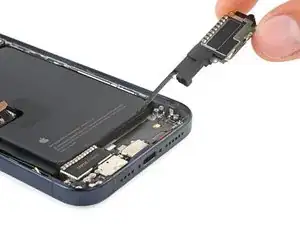
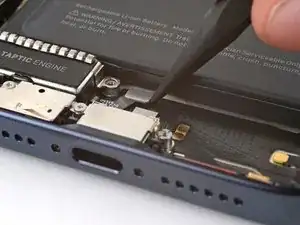
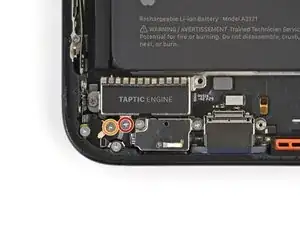
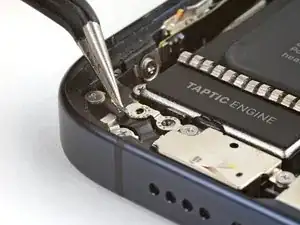
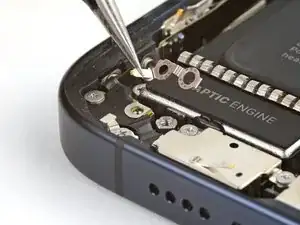
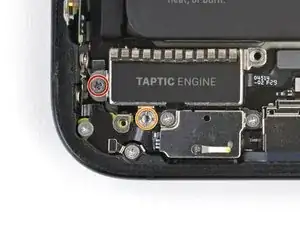
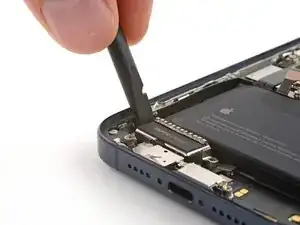
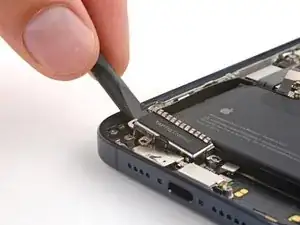
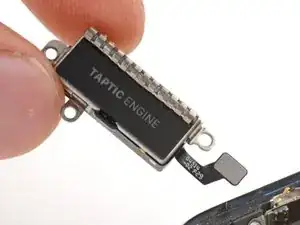
Diese Anleitung zeigt, wie die Taptic Engine im iPhone 15 Pro Max ausgetauscht wird.

Wenn sich die Vibrationen des iPhones rasselnd anhören oder unterbrochen sind, hilft der Austausch der

Taptic Engine möglicherweise.

Um die Reparatur abzuschließen, benötigst du neue Ersatzklebestreifen für das Display.

  1. P2ocMdtYlP4HDj6j
    P2ocMdtYlP4HDj6j
    df4UNUmasaK5oQdk
    • Entlade den Akku des Smartphones vor Reparaturbeginn auf unter 25%. Ein geladener Lithium-Ionen-Akku ist ein Sicherheitsrisiko.

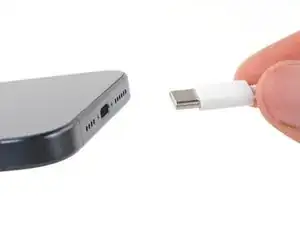
    • Trenne alle Kabel vom Smartphone ab.

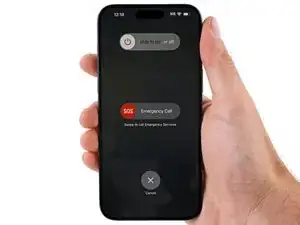
    • Halte die Einschalt-und jede Lautstärketaste gedrückt. Betätige dann den Schieber am Display, um das Smartphone auszuschalten.

  2. bVNPJnugAAtNWQkE
    bVNPJnugAAtNWQkE
    YJCWVBUwuixFPppC
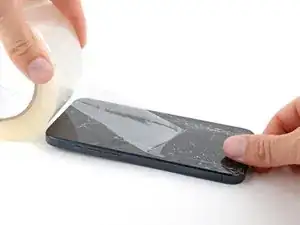
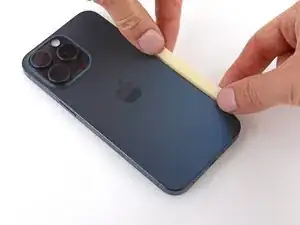
    • Wenn das Display oder die Glasrückseite gesprungen ist, dann überklebe sie mit überlappenden Streifen von Klebeband, um dich besser zu schützen und das Zerlegen zu erleichtern.

    • Achte darauf, dass eine glatte Fläche am unteren Rand entsteht, um dort einen Saugheber anzubringen.

  3. 6UPwoloGBO4tmVoS
    6UPwoloGBO4tmVoS
    BmSYPJmOy6dbHipF
    3EOdQPAGOmiuhoKU
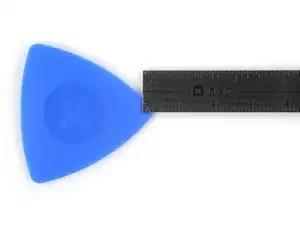
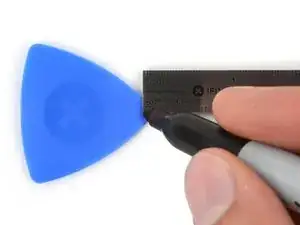
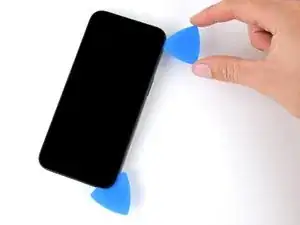
    • Wenn du ein Plektrum zu tief einschiebst, kann das Gerät beschädigt werden. Dieser Schritt zeigt, wie du eine Marke am Plektrum anbringen kannst, damit das nicht passiert.

    • Zeichne mit einem Permanentmarker 3 mm von der Spitze des Plektrums entfernt einen Strich.

    • Du kannst die anderen Ecken ebenfalls mit Strichen in verschiedenen Abständen markieren.

    • Du kannst auch eine Münze so mit einem Klebeband auf das Plektrum kleben, dass sie einen Abstand von 3 mm zur Spitze hat.

    Got to step 2 and realized the fix kit doesn't include an opening pick! Looks like a guitar pick, and I have those lying around. Is that expected? Looks like the pick is used in many steps below. There's a little blue crowbar that isn't mentioned in the instructions. Perhaps that replaces the opening pick?

    Sloan Looney -
    Hi! I can't see which guide you were using when writing this comment. Can you reply here with which guide and fix kit you used?

    Clay Eickemeyer -
    I see you posted this in Meta. I hope it's resolved soon! In the meantime, a guitar pick may work well enough for your repair.

    Clay Eickemeyer -

    what fix kit?

    Meow Purr -

    My fix kit didn't include an opening pick either

    WILLIAM HARRIS -

    Make sure you check inside the black boxes after emptying them. My pick was stuck inside one of the boxes.

    AndyF -

    My AliExpress refurbished screen came with a pick that has a coin-like circle that pops out, so no modification was necessary

    Gijs Leegwater -

    the picture shows 3 cm but the description says 3 mm's. Which one is it?

    John Pena -

    That is a misunderstanding. It is a ruler with a scale for cm, it shows 0.3 cm, i.e. 3 mm.

    VauWeh -

    Oh, come ON!

    Big Ed -

    It will ALWAYS be millimeters on a phone, but this step is ridiculous, skip it!

    Leif DeWolf -

    It's not an Ifixit KIT if it doesn't include everything. You'll need to order the opening pic separately. Or head to Walmart like myself and look for guitar pics. Hopefully, this will work just as well.

    Jaleeljb97@icloud.com -

    No pick in mine as well. It’s really not clear that you have to order this separately when ordering an IPhone SE 202/2022 screen repair kit. Is this the case?

    Jackson Castiglione -

    Frustrated, I ordered a compact package where everything was encapsulated. Useless suction tools could not separate the screen. If it is unable to decouple the screen, then why sucking suction tools you have provided.

    Shourob Datta -

    For my kit the triangle pick was stuck inside the box with the screen not with the other tools maybe it's also there for you

    Henry Scheibehenne -

    Y’all are getting far, FAR too detailed with some of this stuff…. Measuring and marking the pick that you won’t actually use to open the device?!? lol that’s kinda funny. Just heat it up, grab a spudger, and the back just pops right off! The iFixit tech need to stick to the KISS method more often, you know KEEP IT SIMPLE STUPID!!! Like l, for reals, I’ve been doing this stuff for YEARS and using iFixit guides regularly and this is just ridiculous at this point!

    Leif DeWolf -

    Will the phone still work if the sensor assembly on the back of the screen is damaged?

    Mutshidzi Rambau -

  4. MLnUtEcnyThyT5mV
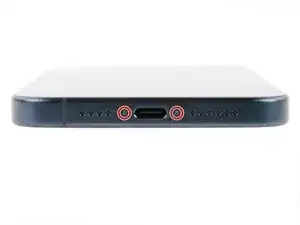
    • Entferne die beiden 7,2 mm langen P2 Pentalobe Schrauben auf jeder Seite des Ladeanschlusses.

  5. PTpINPgDVLIIUCfB
    PTpINPgDVLIIUCfB
    6ZlFXFqdJR4flUHQ
    mCg3poXICIr1LxON
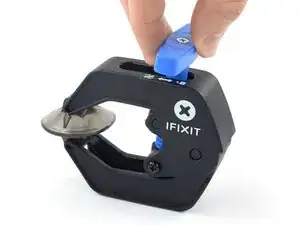
    • Wir haben die Anti-Clamp entwickelt, um das Öffnen von Geräten zu erleichtern. Wenn du sie nicht benutzen willst, überspringe die nächsten vier Schritte und folge einer anderen Methode.

    • Genaue Anweisungen für die Anti-Clamp findest du hier.

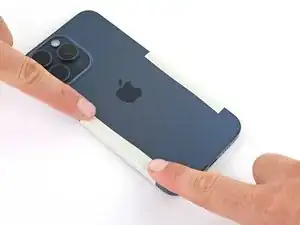
    • Die Anti-Clamp bringt Zug auf die Glasrückseite und auf das Display. Wenn du nur das Display öffnen willst, musst du die Glasrückseite mit Klebeband festhalten. In dieser Anleitung wird ausführlich beschrieben, wie das geht.

    • Schneide zwei Klebestreifen zurecht, bringe sie an den langen Kanten des iPhones an, falte sie über die Glasrückseite, um diese zu sichern.

  6. pGSgI4lc1cxGhrFs
    pGSgI4lc1cxGhrFs
    SPykjtdEKshliiiB
    KRb1ixq2LbkaqAYm
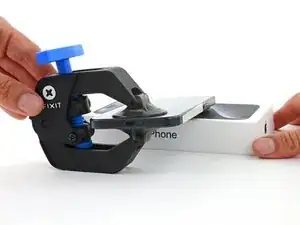
    • Drücke den blauen Griff zurück, damit die Arme der Anti Clamp frei beweglich werden.

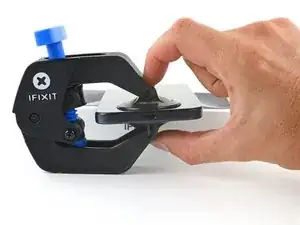
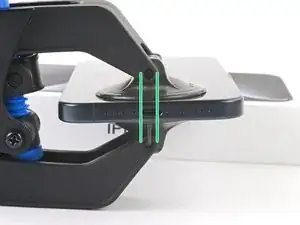
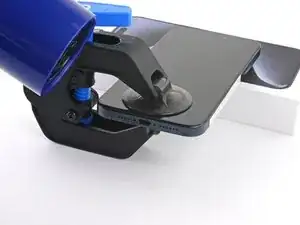
    • Halte das Display nach oben und schiebe die Arme über die linke Kante des iPhones. Ein Saugnapf muss auf der Glasrückseite, der andere auf dem Display in der Mitte am unteren Rand sein.

    • Stütze dein iPhone auf z.B. einer kleinen Schachtel so ab, dass es horizontal zwischen den Armen der Anti-Clamp liegt.

    • Drücke die Saugheber zusammen, so dass sie auf den Oberflächen haften.

    • Wenn die Saugheber nicht gut auf den Oberflächen des iPhones haften, dann kannst du Klebeband verwenden, um eine griffigere Oberfläche zu schaffen.

  7. v4ynj5CVlftF6qmM
    v4ynj5CVlftF6qmM
    p2w4pQYvyBDxUHAV
    LMftbPpCCJGLr55s
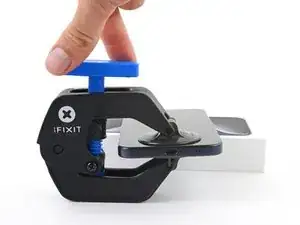
    • Drücke den blauen Griff vorwärts, um die Arme zu verriegeln.

    • Drehe den Griff eine volle Umdrehung im Uhrzeigersinn, oder bis du merkst, dass sich die Saugheber dehnen.

    • Wenn sich die Saugheber dehnen, achte darauf, dass sie sich weiterhin gegenüber stehen. Wenn sie auseinander rutschen, dann entferne die Anti-Clamp und bringe Klebeband für die Saugheber an, so dass sie besser halten.

    • Wenn du kein Klebeband hast, dann kannst du die Saugheber mit der Hand reinigen und anwärmen, so dass sie besser haften.

  8. srijEOKkIHlhUwNY
    srijEOKkIHlhUwNY
    xuhSo4YZU3rfuMWX
    TLdJAfEpDkFA1LPM
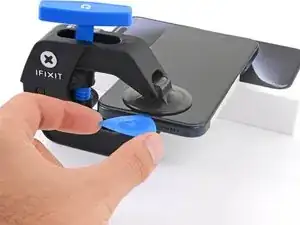
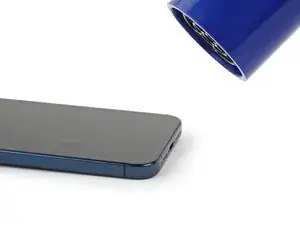
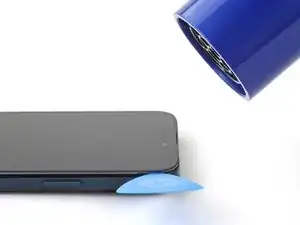
    • Erwärme die Unterkante des Displays mit einem Fön oder einem Heißluftgebläse, bis du sie gerade noch anfassen kannst.

    • Überhitze das iPhone nicht, der Akku ist sehr hitzeempfindlich.

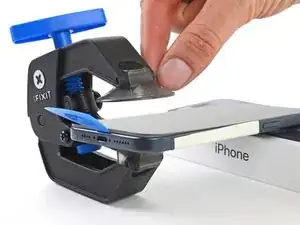
    • Warte eine Minute, damit sich der Kleber allmählich ablösen kann und sich ein Spalt zwischen dem Display und dem Rahmen bilden kann.

    • Wenn es nach einer Minute nicht gelingt, mit der Anti-Clamp einen ausreichend großen Spalt zu erzeugen, dann erwärme die Stelle nochmals und drehe den Griff eine Viertelumdrehung weiter. Gib der Anti-Clamp Zeit ihre Arbeit zu machen.

    • Setze ein Plektrum in den Spalt ein.

    • Um die Anti-Clamp abzulösen, musst du die Zuglaschen an den Saughebern ziehen.

    • Überspringe die nächsten zwei Schritte.

  9. TH5khwsfMHmLaPmK
    • Erwärme die Unterkante des Displays mit einem Fôn oder einem Heißluftgebläse, bis du sie gerade noch anfassen kannst.

    • Überhitze das iPhone nicht, der Akku ist sehr hitzeempfindlich.

  10. GO2dpwFvSdhIf2rW
    GO2dpwFvSdhIf2rW
    FMcGuCp1cGhBaVgv
    x3r6KkADxMpELn6U
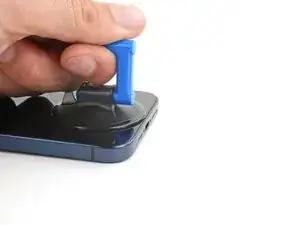
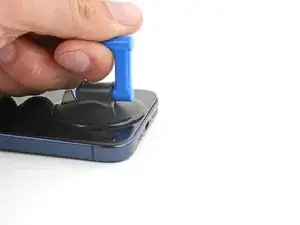
    • Bringe einen Saugheber am unteren Rand des Displays an.

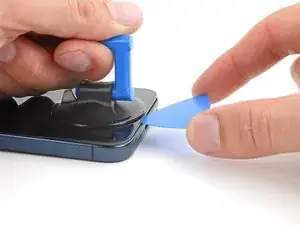
    • Ziehe fest und gleichmäßig nach oben, bis ein Spalt zwischen dem Rahmen und dem Display entstanden ist.

    • Setze ein Plektrum mit der Spitze in den Spalt ein.

  11. bZB4Ol5MIwlDnAU3
    • Wenn du in den nächsten Schritten den Displaykleber auftrennst, sei an folgenden Stellen besonders vorsichtig:

    • Das Display ist mit zwei empfindlichen Kabeln mit dem Display verbunden: eines direkt oberhalb der Aktionstaste, das andere in der Mitte der linken Seitenkante.

    • Es gibt eine Vielzahl von Federkontakten rund um das Smartphone. Setze das Plektrum an diesen Stellen nicht tiefer als empfohlen ein, damit die Kontakte nicht verbogen werden.

    触点被弄断了 怎么办??

    Chris008 -

  12. nkKFdichvsdyEMUI
    nkKFdichvsdyEMUI
    FUWuLjXMUudLqNaB
    5ZLxAmLCOXrBxKfa
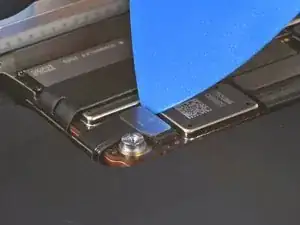
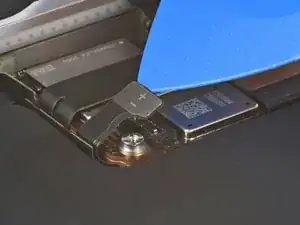
    • Setze das Plektrum an der Unterkante nicht tiefer als 3 mm ein.

    • Schiebe das Plektrum zum Auftrennen des Klebers an der Unterkante vor und zurück.

    • Lasse das Plektrum in der unteren rechten Ecke stecken, damit sich der Kleber nicht wieder verbinden kann.

  13. Tp3g5oxoaMIRGahY
    • Erwärme die rechte Kante des Displays, bis du es gerade noch anfassen kannst.

  14. AqRpIxEKrKSoUfUm
    AqRpIxEKrKSoUfUm
    u4aKEgyiYWnC5oRB
    DKxHELJQSI4WGEXA
    • Setze das Plektrum an der rechten Kante nicht tiefer als 5 mm ein.

    • Schiebe das Plektrum um die untere rechten Displayecke herum und dann zur Einschalttaste hin, bis eine Raste, die das Display befestigt dich zum Stoppen bringt.

    • Rolle das Plektrum, so dass sich jetzt die flache Seite unter dem Display befindet.

  15. MxRBDZQGO1ile5AG
    MxRBDZQGO1ile5AG
    SADkdPp2t1GC5rUd
    2svbnSAdahq2vuPK
    • Verdrehe das Plektrum, um den Spalt zwischen dem Display und dem Rahmen soweit zu vergrößern, bis sich die rechte Raste löst.

    • Setze ein zweites Plektrum rechts von dem ersten ein.

  16. FWBjd6I3b1l2kbWU
    FWBjd6I3b1l2kbWU
    FjjC66O3SowmLM3o
    SgyaWGBrlSOuU1rG
    • Schiebe das erste Plektrum in die untere rechte Displayecke zurück.

    • Schiebe das zweite Plektrum zum Auftrennen des Klebers zur oberen rechten Displayecke hin.

    • Lasse die Plektren stecken, damit sich der Kleber nicht wieder verbinden kann.

  17. SK2TyLlQYJA6bGqT
    • Erwärme die Oberkante des Displays, bis du es gerade noch anfassen kannst.

  18. qlVOZVSJD5pUrMo2
    qlVOZVSJD5pUrMo2
    aCdFDZjkvsRCe1pK
    y1OrUX5xdFXRPbCo
    • Setze das Plektrum an der Oberkante nicht tiefer als 3 mm ein.

    • Schiebe das Plektrum um die obere rechte Ecke herum und an der Oberkante entlang, um die beiden Rasten und den Kleber zu lösen.

  19. chDXbCQNc3lciIWi
    • Erwärme die linke Kante des Displays, bis du sie gerade noch anfassen kannst.

  20. oND2s2nppurEKCoJ
    oND2s2nppurEKCoJ
    EgjkOsuMsfkTiX2D
    ABEwbmTcmjv1m6BY
    • Setze das Plektrum an der linken Seitenkante nicht tiefer als 2 mm ein, damit die beiden Verbindungskabel zwischen Display und Smartphone nicht beschädigt werden.

    • Rolle das Plektrum um die obere linke Displayecke herum.

    • Schiebe das Plektrum zum Auftrennen des Klebers zur unteren linken Displayecke hin.

  21. x6UOMvOBtCg6Qpq2
    x6UOMvOBtCg6Qpq2
    HfFejW6lmdHwK5Ej
    tNirZrsWWR3JYgda
    • Klappe das Display behutsam nach links auf.

    • Wenn sich das Display nicht leicht öffnen lässt, dann schaue nochmals rund um den Rand herum, ob noch Kleber oder Rasten vorhanden sind.

    • Stütze das Display an einer Schachtel oder einem anderen stabilen Gegenstand ab, damit keines der Kabel zu sehr angespannt wird.

  22. MOFSEiePYwgaNWIR
    MOFSEiePYwgaNWIR
    xWEoMFoeho5LRCLv
    • Halte während der gesamten Reparatur die Schrauben gut geordnet und achte darauf, dass jede an ihren angestammten Platz zurück kommt.

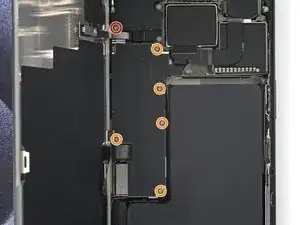
    • Entferne die sechs Y000 Tri-Point-Schrauben, mit denen die Halterung des Logic Boards befestigt ist:

    • Eine 2,1 mm lange Schraube

    • Fünf 1,5 mm lange Schrauben

  23. T4KTOdo5HREGNpBr
    T4KTOdo5HREGNpBr
    mPQxlswqOgdTGBG5
    GWROjn6RExKtHVel
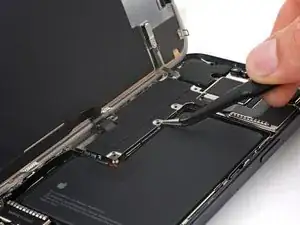
    • Fasse die Abdeckung des Logic Boards mit einer Pinzette oder deinen Fingern und schiebe zur Unterkante des Smartphones hin, so dass das Sensorkabel frei kommt.

    • Entferne die Abdeckung.

  24. jGusM5oxXhCKmmXQ
    jGusM5oxXhCKmmXQ
    IbOy6xlEPBqHs2eS
    2NwZuYUTTPJZFtFb
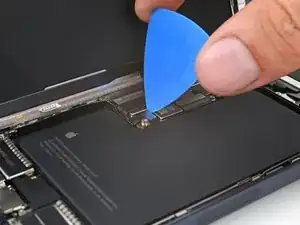
    • Heble den Druckstecker des Akkus mit der Spitze eines Plektrums hoch und trenne ihn ab.

    • Um Druckstecker wieder anzuschließen, musst du ihn erst über seinem Anschluss ausrichten und vorsichtig auf einer Seite nach unten drücken, bis er einrastet. Drücke dann auch die andere Seite fest. Achte darauf, dass er flach sitzt, es könnte sein, dass die Gummiisolierschicht um den Anschluss einen guten Kontakt verhindert.

  25. CkimSLOkOMMuxleC
    CkimSLOkOMMuxleC
    pHH3kBs3gBMFbXUC
    • Heble den Druckstecker des Helligkeitssensor oben links auf dem Logic Board mit der Spudgerspitze hoch und trenne ihn ab.

  26. LIBoTG3hSAAoEI1L
    LIBoTG3hSAAoEI1L
    ht4fwxhOGKA5h5jN
    • Trenne den Druckstecker des Displays ab.

  27. ThYmG2F1HJBwGx4P
    ThYmG2F1HJBwGx4P
    6DFqQZB3EEGnCtNh
    • Entferne das Display.

    • Halte beim Zusammenbau hier an und bringe neuen Displaykleber mit Hilfe dieser Anleitung an.

    • Achte darauf , dass du beim Reinigen des Rahmens keinen der Federkontakte beschädigst.

    The new screen I got didn't include the flex cable at the top right of the back of the screen. The guide should include a procedure for transferring that (proximity sensor?) flex cable to the new screen.

    Telogor -

  28. QngApbkDwht6uGFf
    • Entferne die vier Kreuzschlitzschrauben #000, mit denen der Lautsprecher befestigt ist:

    • Drei 2,1 mm lange Schrauben

    • Eine 2,9 mm lange Schraube

  29. FoPvsTsZIhGQyaNT
    FoPvsTsZIhGQyaNT
    d6iCLEx2J3ACetZ6
    onEJ1GEhiIYKEOLf
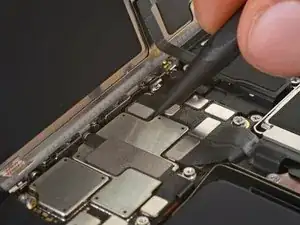
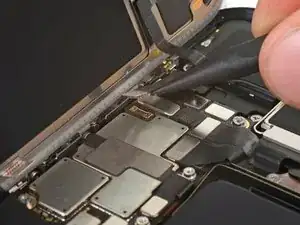
    • Die Oberkanten der Taptic Engine und des Lautsprechers sind mit einem einem Stück Klebeband verbunden.

    • Setze ein Plektrum im Spalt zwischen der Taptic Engine und dem Lautsprecher unter das Klebeband.

    • Schiebe das Plektrum zur linken Kante des Smartphones hin, um das Klebeband von der Taptic Engine abzulösen.

  30. PLtOljYTDG5xw4RS
    PLtOljYTDG5xw4RS
    YQYlC6IOpL2MFBAK
    3s1TKJUQuqAUsVRa
    • Setze einen Spudger mit dem flachen Ende zwischen die rechte Kante des Lautsprechers und dem Rahmen ein.

    • Heble den Lautsprecher hoch, bis du ihn mit den Fingern fassen kannst.

    • Entferne den Lautsprecher.

  31. JSAPIdyXFbIWgOxQ
    JSAPIdyXFbIWgOxQ
    LFhaZQOJxRFMMhLi
    • Heble den Druckstecker der Taptic Engine mit der Spudgerspitze hoch und trenne ihn ab.

  32. jPTaJJSVwiY24NLd
    jPTaJJSVwiY24NLd
    n4MAybTWbaPRhJFs
    wMtSwPMXCHmCm2L2
    • Entferne die beiden Schrauben, mit denen der Erdungskontakt befestigt ist:

    • Eine 1,2 mm Kreuzschlitzschraube #000

    • Eine 1,9 mm Y000 Tri-Point-Schraube

    • Entferne den Erdungskontakt mit einer Pinzette.

  33. MkY5IBq41TJVAefh
    • Entferne die beiden Schrauben, mit denen die Taptic Engine befestigt ist:

    • Eine 2, 9 mm Kreuzschlitzschraube #000

    • Eine 3,8 mm Abstandsschraube

    • Wenn du keinen Schraubendreher für Abstandsschrauben hast, kannst du auch einen dünnen Flachschraubendreher benutzen. Sei aber vorsichtig und beschädige nicht die flachen Einkerbungen in den Schraubenköpfen.

  34. EaRFDycIPRESnt1Q
    EaRFDycIPRESnt1Q
    iqj1JpqZHLPXBrtP
    pMgNFYSdN5pRmUrk
    • Setze einen Spudger mit dem flachen Ende zwischen die linke Kante der Taptic Engine und dem Rahmen ein.

    • Heble die Taptic Engine so weit hoch, bis du sie mit den Fingern fassen kannst.

    • Entferne die Taptic Engine.

Abschluss

Um dein Gerät wieder zusammenzubauen, folge den Schritten in umgekehrter Reihenfolge.

Entsorge deinen Elektromüll sachgerecht.

Hat die Reparatur nicht ganz geklappt? Versuche es mit ein paar grundsätzlichen Lösungen, ansonsten findest du in unserem Forum Hilfe bei der Fehlersuche.

Clay Eickemeyer

Mitglied seit: 19/09/22

81619 Reputation

0 Kommentare