Einleitung
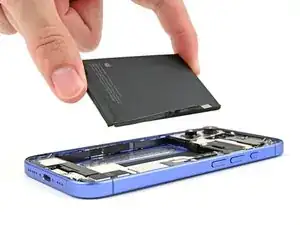
Diese Anleitung zeigt, wie der Akku im iPhone 16 ausgetauscht wird.
Der Akku eines iPhones muss noch 80% seiner Kapazität nach 500 Ladezyklen halten, das bedeutet grob 18–24 Monate. Wenn dein iPhone öfter geladen werden muss oder langsamer läuft, muss vielleicht der Akku ausgetauscht werden.
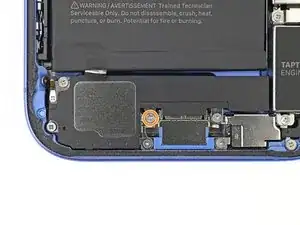
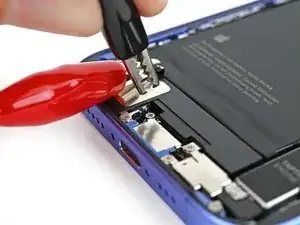
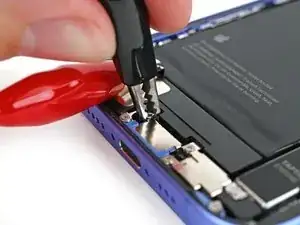
Der Akku dieses iPhones und des iPhone 16 Plus ist mit einem speziellen Kleber befestigt, der mit elektrischem Strom abgelöst werden kann. Apples Reparaturanleitung empfiehlt, eine 9V Batterie 90 Sekunden lang anzuschließen, du kannst aber auch ein Netzteil oder eine Powerbank bei mit 5–20 V Spannung verwenden, je nachdem ist die Einwirkzeit etwas länger oder kürzer.
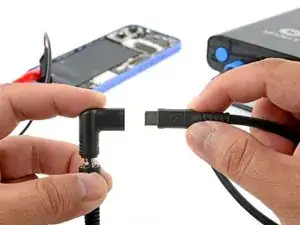
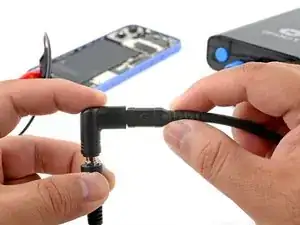
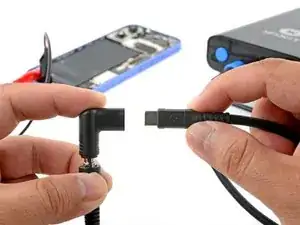
In dieser Anleitung wird der [linkproduct|https://www.ifixit.com/products/voltclip...|VoltClip|VoltClip] zusammen mit der FixHub multifunktionalen Powerstation zum Lösen des Klebers benutzt. Wenn du eine andere Stromquelle verwendest, dann ersetze das Verfahren durch die dafür geeignete Methode.
Nach Abschluss dieser Reparatur erhältst du möglicherweise Warnungen zu deinem Ersatzteil und verlierst den Zugriff auf die Akkuzustandsdaten, aber dein neuer Akku funktioniert ansonsten normal. Ab iOS 18.1 funktioniert der Akkuzustand sowohl mit Originalakkus als auch mit Ersatzakkus aus dem Zubehörhandel. Mithilfe des Reparatur-Assistenten kannst du die Akkudaten zurückzusetzen.
Werkzeuge


Ersatzteile


-
-
Trenne alle Kabel vom Smartphone ab.
-
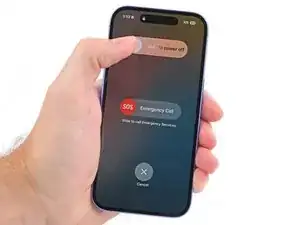
Halte die Einschalttaste und die beiden Lautstärketasten gedrückt. Wische dann am Display zum Ausschalten nach rechts.
-
-
-
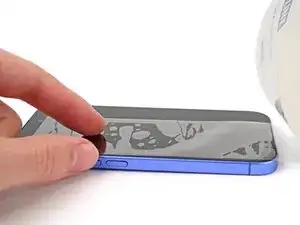
Wenn dein Display stark gesplittert ist, dann überkleben es mit überlappenden Streifen Paketband. So bist du geschützt und die Demontage geht leichter.
-
-
-
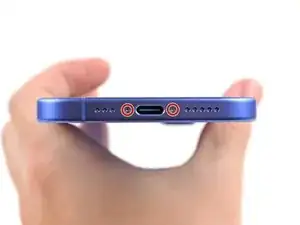
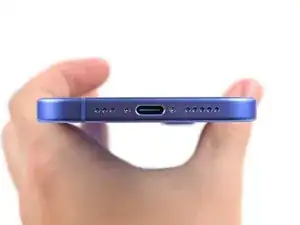
Nimm einen P2 Pentalobe Schraubendreher und entferne die beiden 7,7 mm langen Schrauben links und rechts von der Ladebuchse.
-
-
-
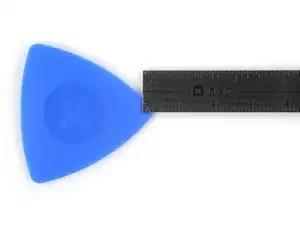
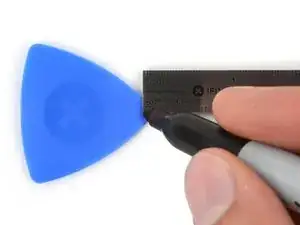
Zeichne mit einem Permanentmarker 3 mm von der Spitze des Plektrums entfernt einen Strich.
-
-
-
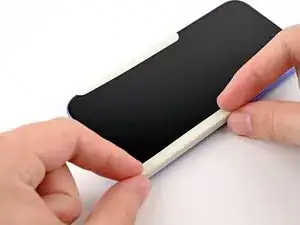
Schneide zwei Streifen des Klebebands ab und bringe sie an den langen Kanten des Smartphones an. Klappe sie über das Display, so dass es festgehalten wird.
-
-
-
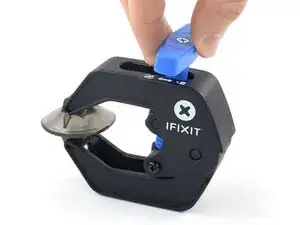
Drücke den blauen Griff der Anti-Clamp zurück, damit die Arme frei beweglich werden.
-
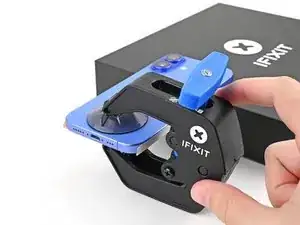
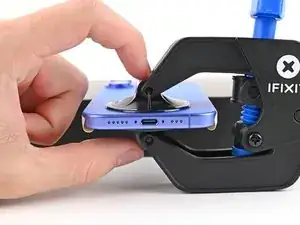
Halte das iPhone mit der Rückseite nach oben und schiebe die Arme über die rechte Kante des iPhones, so dass ein Saugheber auf dem Display, der andere auf der Rückseite etwa in der Mitte der Unterkante liegt.
-
Lege das iPad auf einen Gegenstand, so dass es waagrecht zwischen den beiden Saugheber aufliegt. Eine kleine Schachtel ist gut geeignet.
-
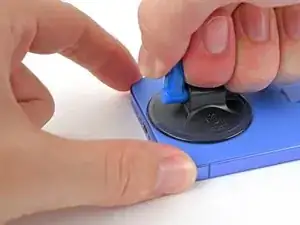
Halte die Anti Clamp unten gut fest und drücke kräftig auf den oberen Saugheber, um sie gut zu befestigen.
-
-
-
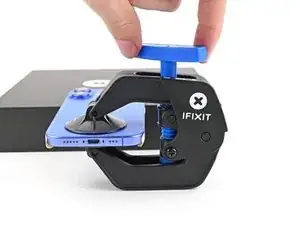
Drücke den blauen Griff nach vorne, um die Arme zu verriegeln.
-
Drehe den Griff eine volle Umdrehung im Uhrzeigersinn oder bis die Saugheber beginnen sich zu dehnen.
-
Achte darauf, dass sich die Saugheber weiterhin gegenüber stehen. Wenn sie weiter wegrutschen, dann bringe Klebeband an, damit sie besser haften.
-
-
-
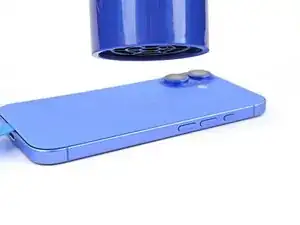
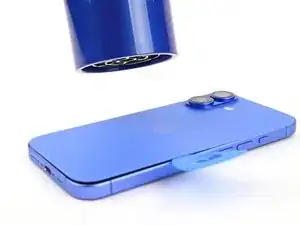
Nimm einen Haartrockner oder ein Heißluftgebläse und erwärme die Unterkante der Glasrückseite, bis du sie kaum noch anfassen kannst.
-
Lasse dem Kleber eine Minute lang Zeit, um sich abzulösen und ein Spalt zwischen der Glasrückseite und dem Rahmen entsteht.
-
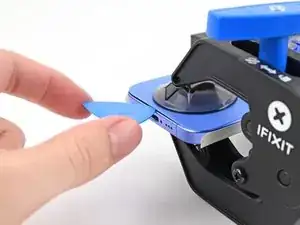
Setze ein Plektrum in den Spalt ein.
-
Ziehe an den Zuglaschen der Saugheber an der Anti-Clamp und entferne sie.
-
Überspringe die nächsten beiden Schritte.
-
-
-
Nimm einen Haartrockner oder ein Heißluftgebläse und erwärme die Unterkante der Glasrückseite, bis du sie kaum noch anfassen kannst.
-
-
-
Bringe einen Saugheber an der Unterkante der Glasrückseite an.
-
Halte den Rahmen an einer Seite fest und ziehe den Saugheber fest und gleichmäßig nach oben, bis ein Spalt zwischen der Glasrückseite und dem Rahmen entstanden ist.
-
Setze ein Plektrum mit der Spitze in den Spalt ein.
-
-
-
Ein empfindliches Kabel verbindet die Glasrückseite mit dem iPhone direkt neben der Leiser-Taste. Hier darfst du das Plektrum nicht einsetzen, du könntest sonst das Kabel durchtrennen.
-
Mehrere Federkontakte rund um den Rand des Smartphones.
-
-
-
Nimm einen Haartrockner oder ein Heißluftgebläse und erwärme die rechte Kante der Glasrückseite, bis du sie kaum noch anfassen kannst.
-
-
-
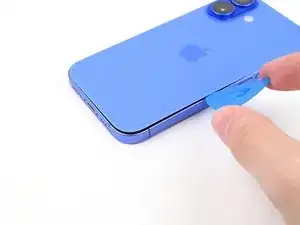
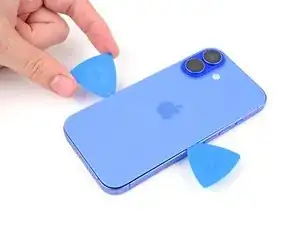
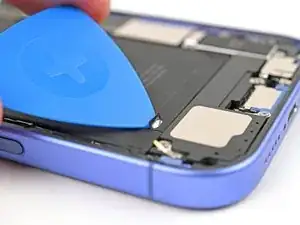
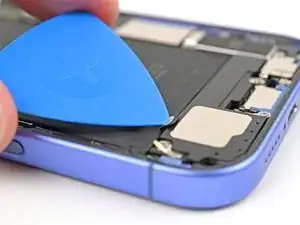
Schiebe das Plektrum um die untere rechte Ecke herum bis zur Leiser-Taste hin, um den Kleber aufzutrennen und den Metallclip zu lösen.
-
Lasse das Plektrum stecken, damit sich der Kleber nicht wieder verbinden kann.
-
-
-
Nimm einen Haartrockner oder ein Heißluftgebläse und erwärme die linke Kante der Glasrückseite, bis du sie kaum noch anfassen kannst.
-
-
-
Setze ein zweites Plektrum an der Unterkante ein.
-
Schiebe das Plektrum um die untere linke Ecke herum und an der linken Kante entlang, um den Kleber aufzutrennen und die Metallclips zu lösen.
-
Lasse das Plektrum in der oberen linken Ecke stecken, damit sich der Kleber nicht wieder verbinden kann.
-
-
-
Nimm einen Haartrockner oder ein Heißluftgebläse und erwärme die Oberkante der Glasrückseite, bis du sie kaum noch anfassen kannst.
-
-
-
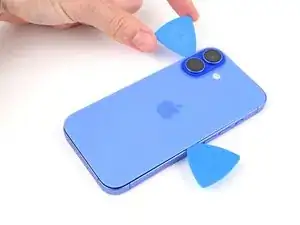
Schiebe das zweite Plektrum um die obere linke Ecke herum, dann an der Oberkante entlang zur Leiser-Taste hin, um den Kleber aufzutrennen und die Metallclips zu lösen.
-
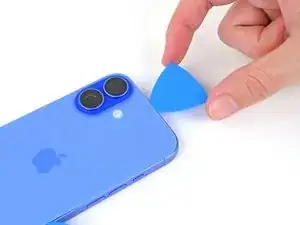
Schiebe das Plektrum weiter um die obere rechte Ecke herum bis zur Aktionstaste hin.
-
Lasse das Plektrum stecken, damit sich der Kleber nicht wieder verbinden kann.
-
-
-
Klappe die Glasrückseite nach rechts auf, um den restlichen Kleber abzutrennen.
-
Stütze die Glasrückseite auf einen sauberen und stabilen Gegenstand ab.
-
Entferne die Plektren, bevor du weiterarbeitest.
-
-
-
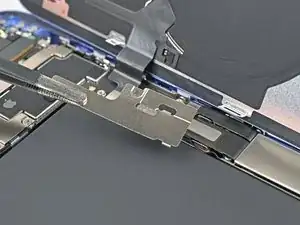
Nimm einen Tri-Point Y000 Schraubendreher und entferne die beiden 1 mm langen Schrauben, mit denen die mittlere Steckerabdeckung befestigt ist.
-
-
-
Setze einen Spudger mit der Spitze in eine der Ausschnitte in der mittleren Steckerabdeckung.
-
Schiebe die Abdeckung zur linken Kante des iPhones hin und löse ihren Haken aus dem Schlitz im Logic Board.
-
Entferne die Abdeckung.
-
-
-
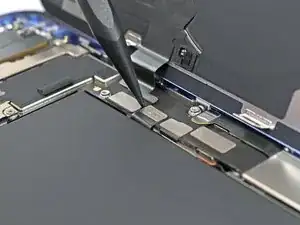
Heble den Druckstecker der Drahtlos-Ladespule mit der Spudgerspitze hoch und trenne ihn ab.
-
-
-
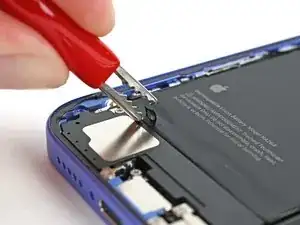
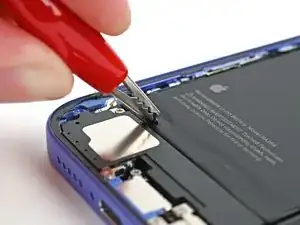
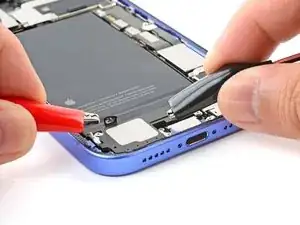
Achte darauf, dass die rote Krokodilklemme keinen Kontakt zu blanken Metallflächen hat.
-
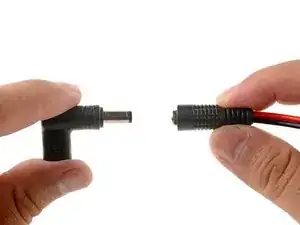
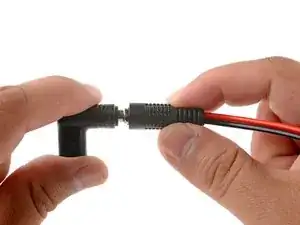
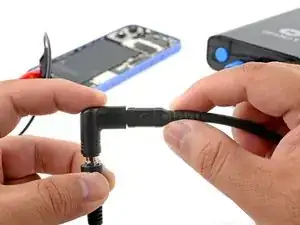
Verbinde eine USB-C-Stromquelle mit dem USB-C-Winkelstecker und warte 90 Sekunden ab, bis sich der Kleber gelöst hat.
-





















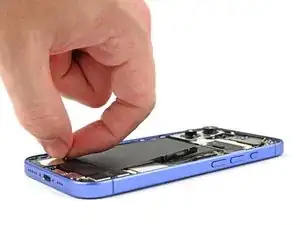
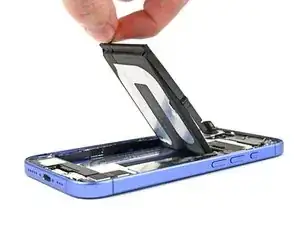
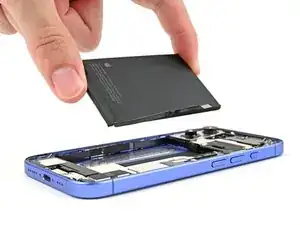
Folge den Schritten in umgekehrter Reihenfolge, um dein Gerät wieder zusammenzubauen.
Einen originalen Akku von Apple kannst du mit Apples Repair Assistant neu kalibrieren: gehe zu Settings → General → About → Parts & Service History, tippe auf Restart & Finish Repair und folge den Anweisungen auf dem Display.
Kalibriere deinen neuen Akku nach der Reparatur.
Entsorge deinen Elektromüll sachgerecht.
Hat die Reparatur nicht ganz geklappt? Versuche es mit ein paar grundsätzlichen Lösungen, ansonsten findest du in unserem iPhone 16 Forum Hilfe bei der Fehlersuche.

Ein Kommentar
Thats some crazy stuff going on with the battery. Gonna need the same method to loosesn the back glass somehow. Maybe a hidden Positive and negaitve terminal in the sim slot where a special insert would loosen the glue with power being sent through it